Como cadastrar um novo produto
O cadastro de produtos é a base de tudo no almoxarifado: é nele que você diz como cada item é controlado e em quais estoques ele existe. Neste exemplo cadastramos uma trena digital, uma ferramenta que é emprestada aos funcionários e precisa voltar.
Vídeo de 3 min 28 s. Prefere ler? Os mesmos passos estão logo abaixo.
Passo a passo
-
Abra o cadastro de produtos
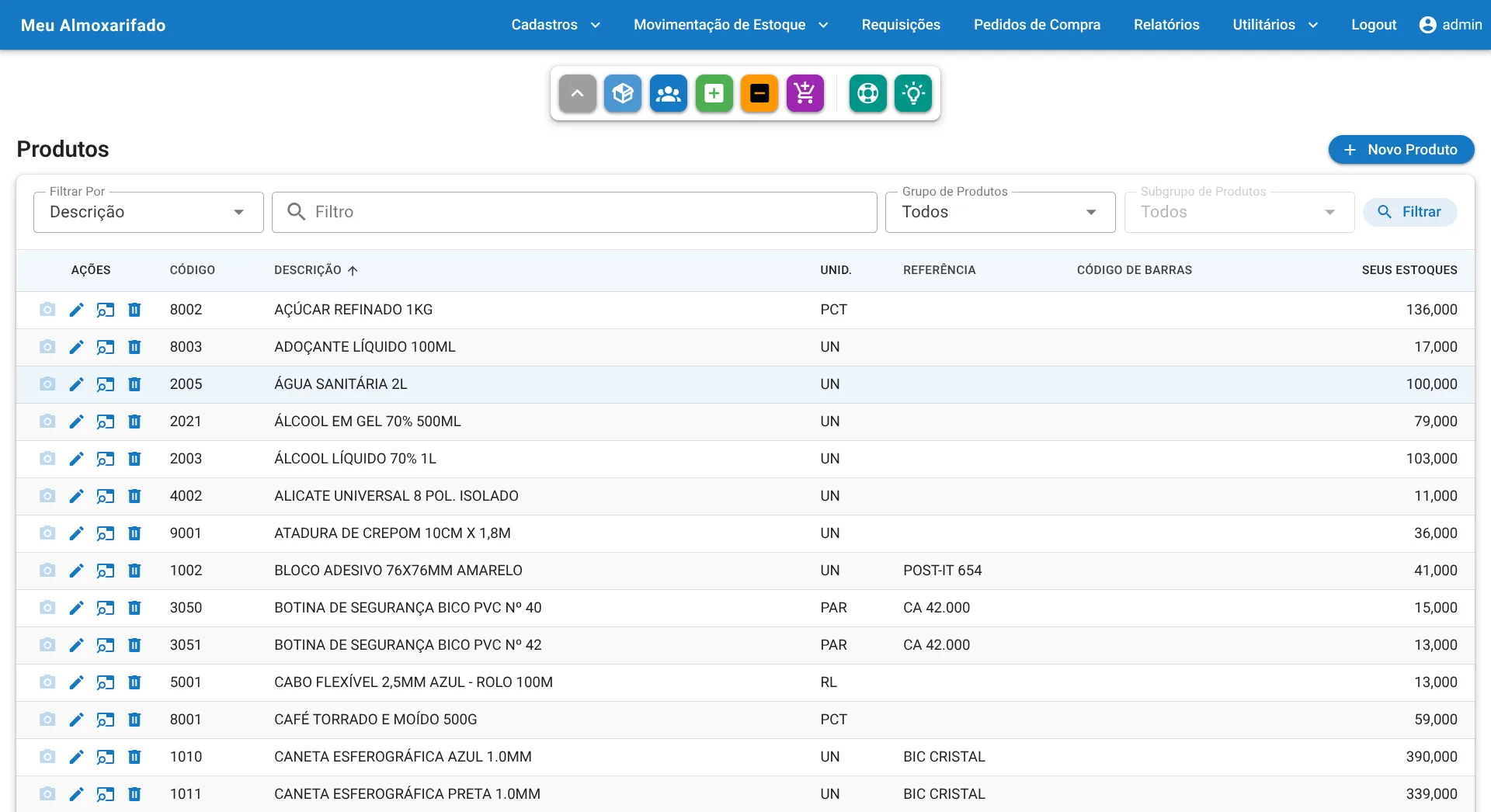
No menu Cadastros, clique em Produtos. A lista mostra os produtos com a quantidade somada dos seus estoques, e pode ser filtrada por código, descrição, grupo e subgrupo.
Clique em Novo Produto.
-
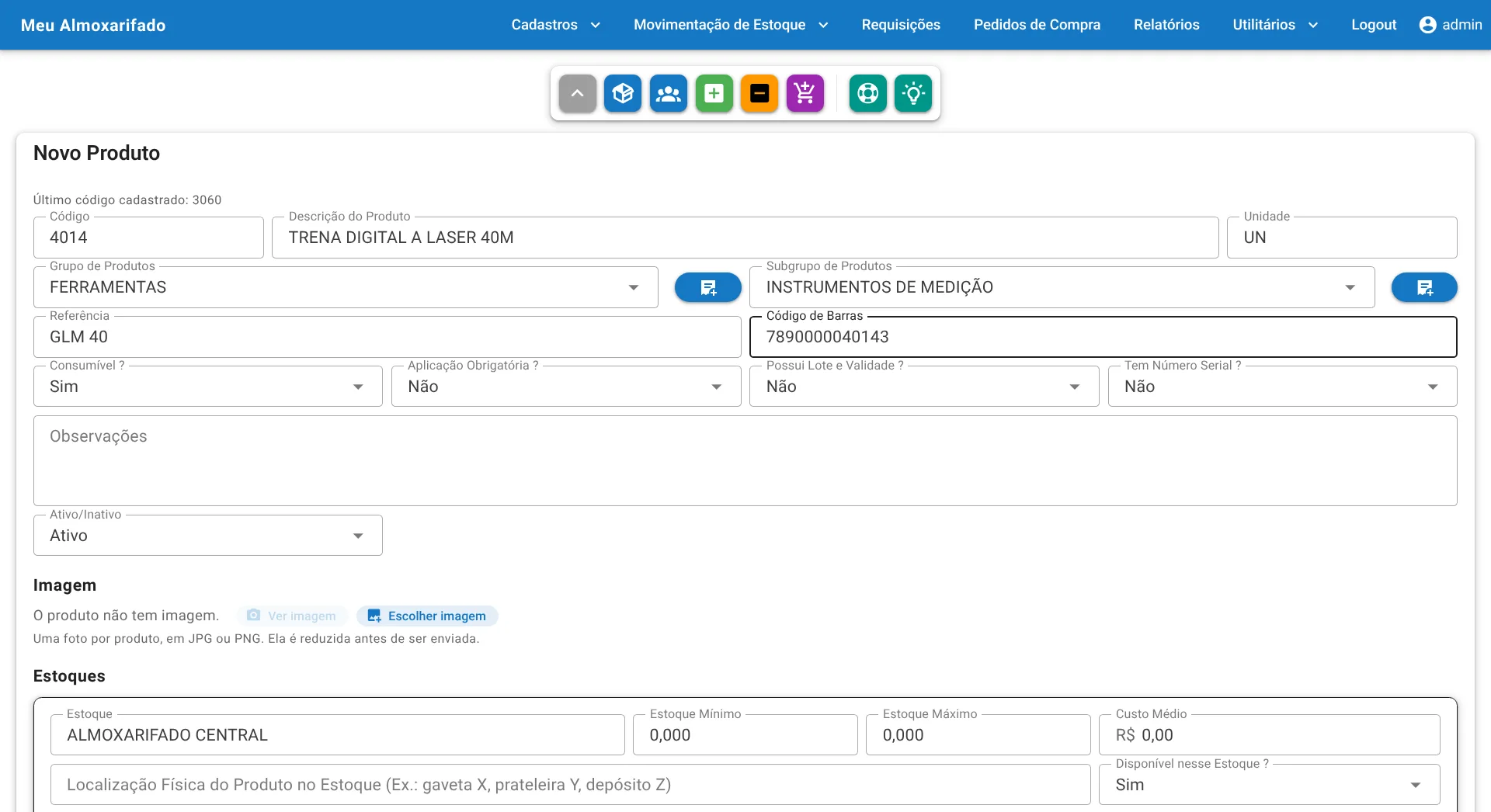
Código e descrição
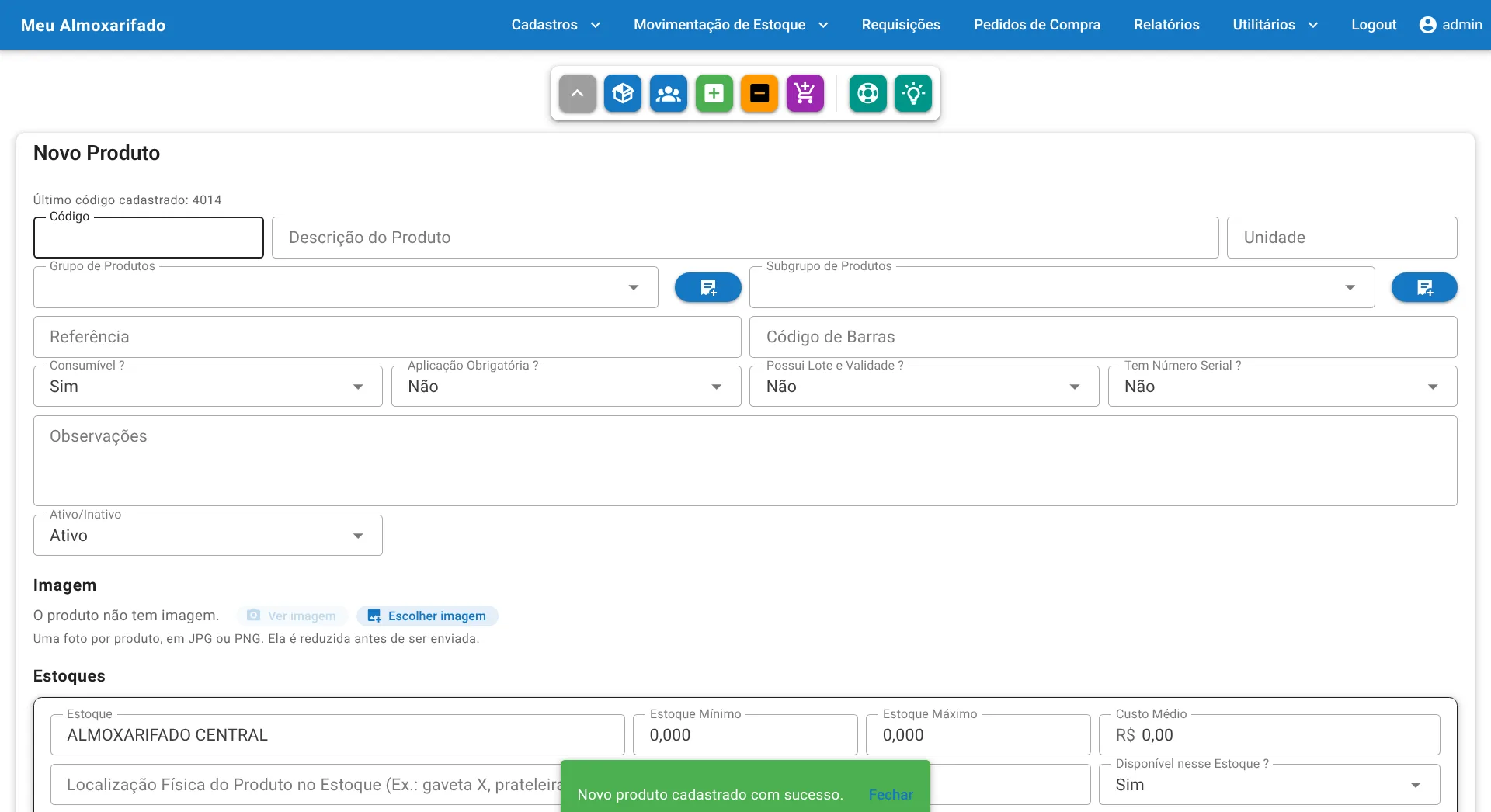
Digite o Código (até 15 letras ou números). Acima do campo o sistema mostra o último código cadastrado, para ajudar a seguir a sequência. Depois, a Descrição do Produto, com até 120 caracteres.
Padronize a descrição começando pelo nome do item e depois as características: "TRENA DIGITAL A LASER 40M", "LUVA NITRÍLICA AZUL TAM. M". Assim a busca por parte do nome encontra tudo junto.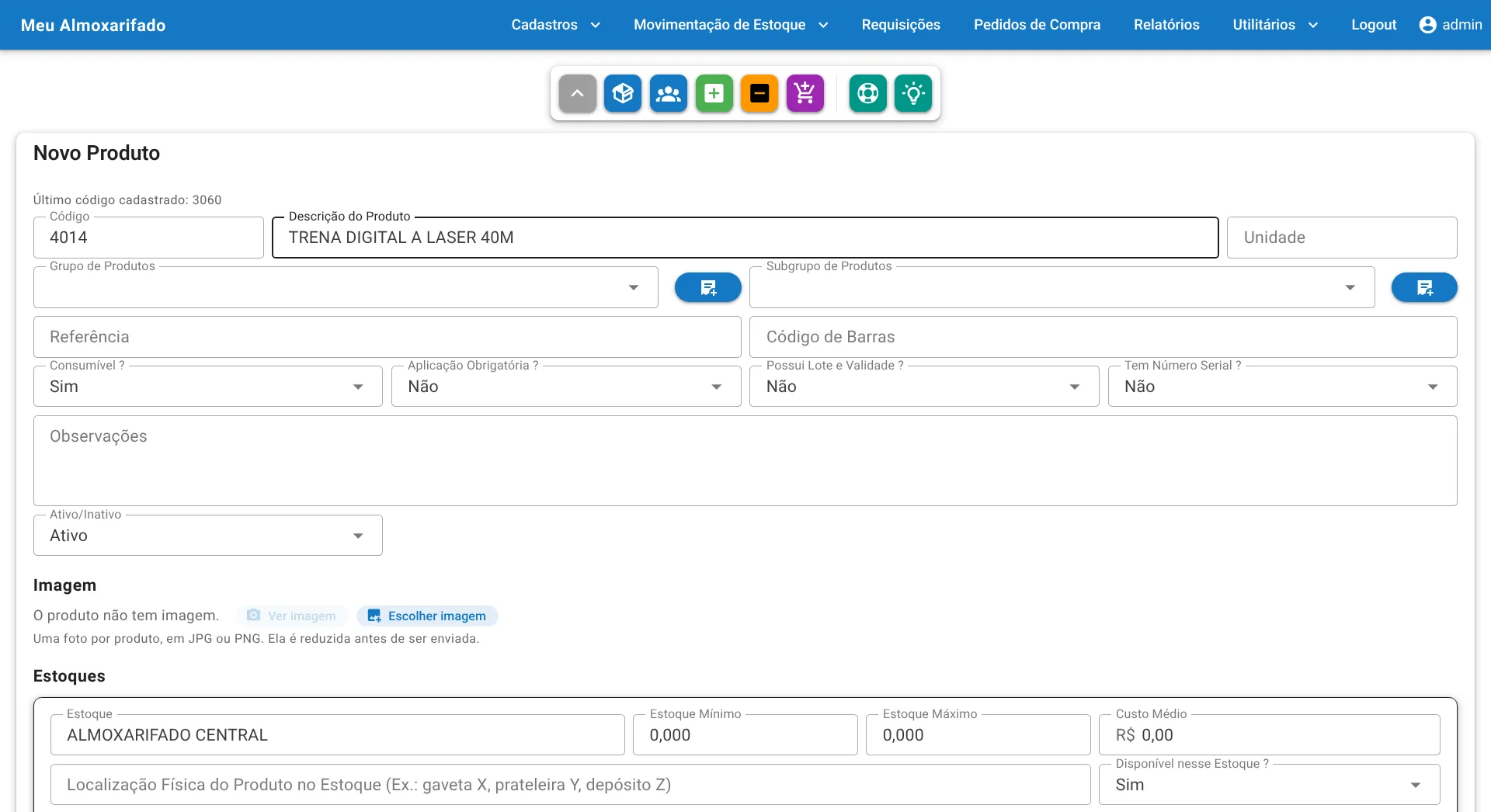
-
A unidade de medida
A Unidade é a unidade de medida em que o produto é movimentado: é nela que você conta as entradas, as saídas, as requisições e o saldo do estoque. São até 3 letras, como UN (unidade), CX (caixa), PC (peça), PAR, KG, L, M ou RL (rolo).
Escolha a unidade em que o produto sai do almoxarifado. Se a luva chega em caixas com 50 pares, mas é entregue par a par, a unidade dela é PAR. A trena do exemplo é contada uma a uma, então a unidade é UN.
Comprou em caixa e controla em unidade? Na entrada, informe a quantidade já convertida (10 caixas de 50 pares = 500 PAR). Na importação da NF-e, a conferência deixa corrigir a quantidade e o valor quando a nota vem numa unidade e o estoque é controlado em outra.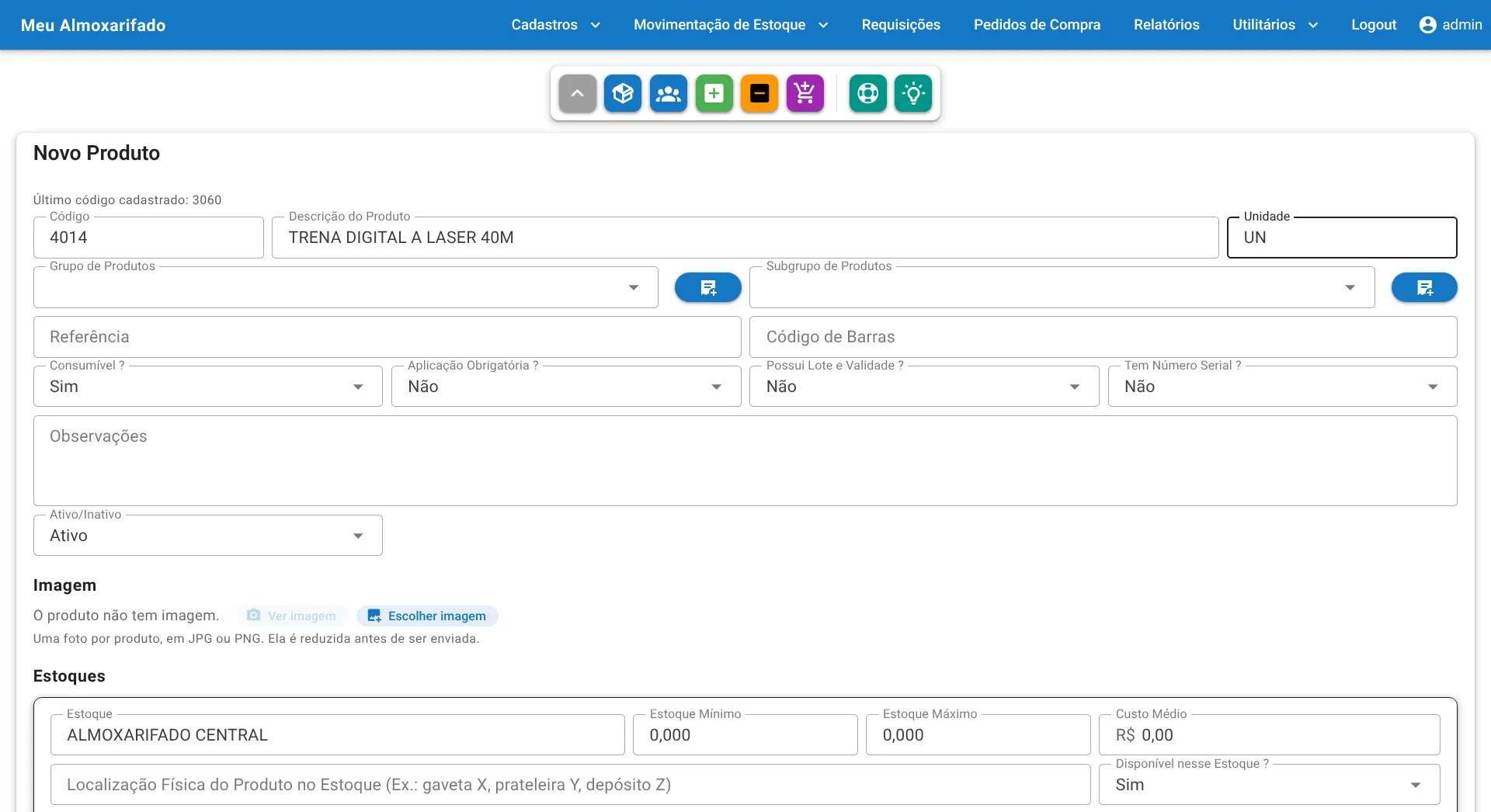
-
Grupo, subgrupo, referência e código de barras
Escolha o Grupo de Produtos e o Subgrupo. Se o grupo ainda não existir, o botão ao lado do campo cadastra um novo sem sair da tela.
Em Referência vai o código do fabricante, e em Código de Barras o código EAN13 da embalagem, que permite dar entrada e saída com o leitor.
-
Como o produto é controlado
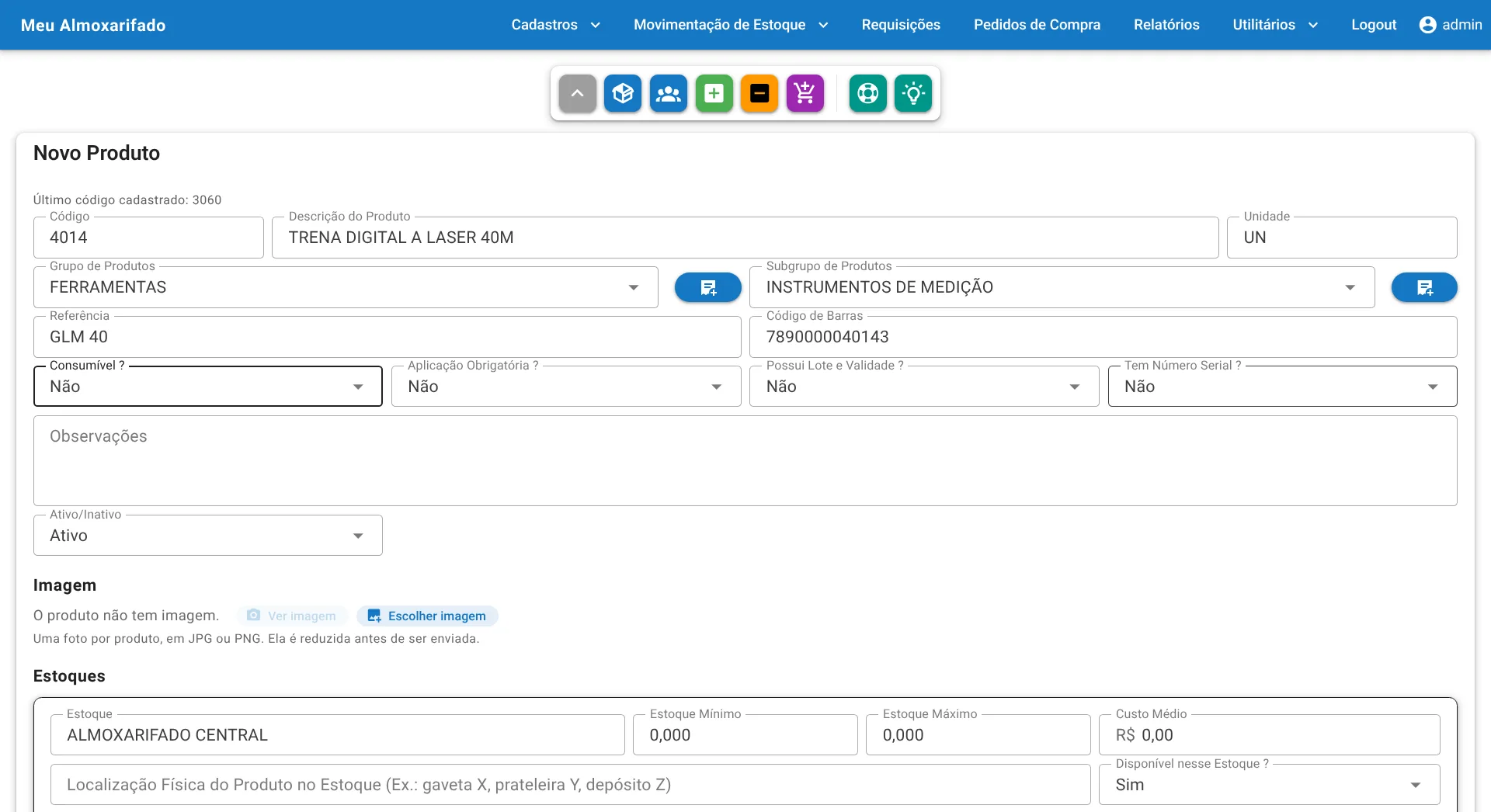
- Consumível? Sim para o que sai e não volta. Não para ferramentas e equipamentos, que são emprestados e devolvidos: a trena do exemplo é não consumível.
- Aplicação Obrigatória? Com Sim, toda saída pede onde o produto foi aplicado (qual máquina, veículo ou obra).
- Possui Lote e Validade? Para medicamentos, alimentos, produtos químicos.
- Tem Número Serial? Para controlar cada unidade pelo número de série. O produto tem lote e validade ou número serial, não os dois.
-
A imagem do produto
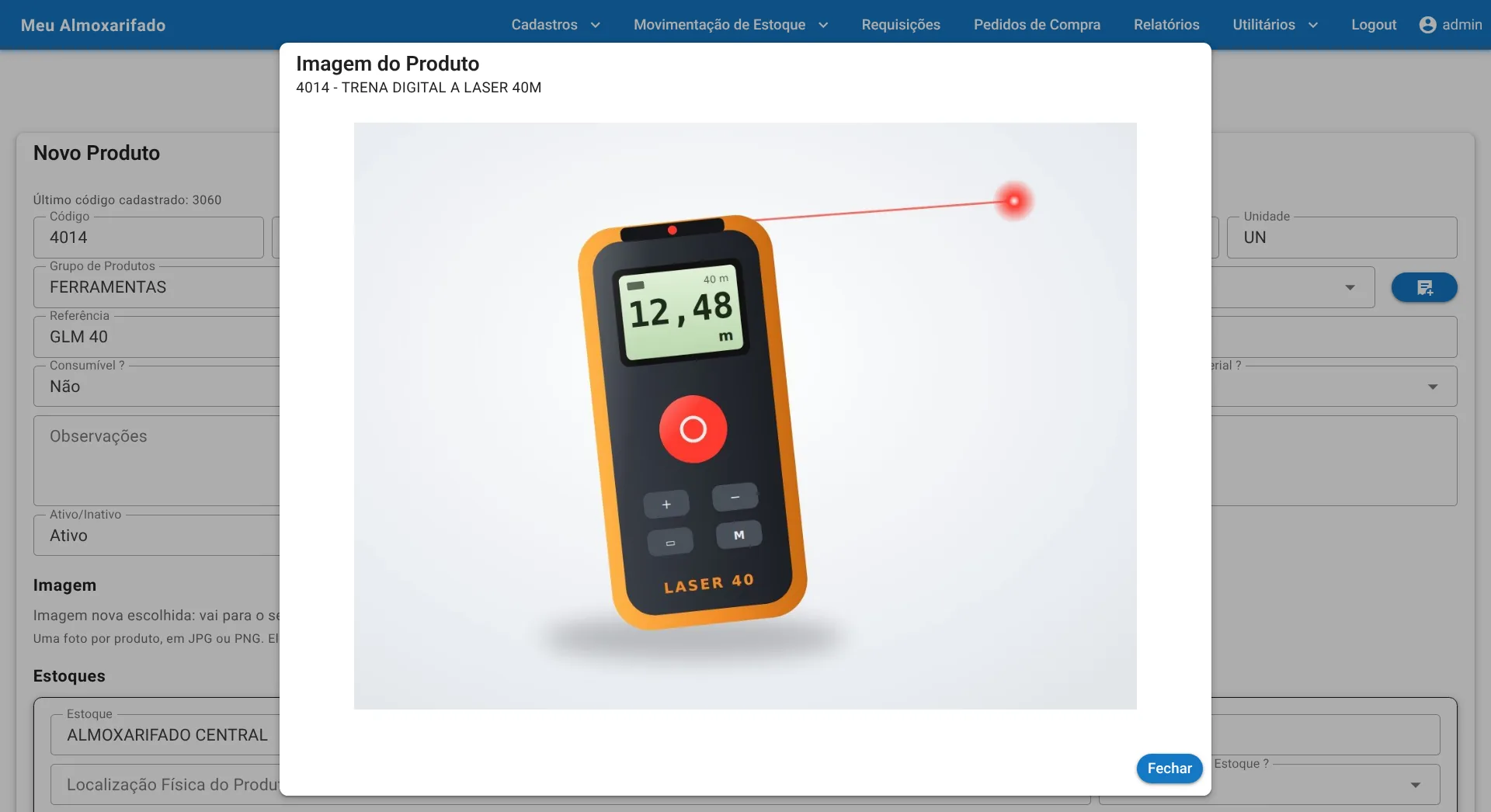
Em Imagem, o botão Escolher imagem abre uma foto do produto em JPG ou PNG. No celular ou no tablet aparece também o botão Tirar foto, que abre a câmera na hora. A foto é reduzida antes de ser enviada e vai para o servidor junto com o Salvar; dá para conferir em Ver imagem, trocar ou remover depois.
Com a foto, o botão da câmera mostra o produto na lista de produtos e ao escolher o produto na entrada, na saída, na requisição e no pedido de compra, o que ajuda a não confundir um item com outro parecido.
-
Os dados de cada estoque
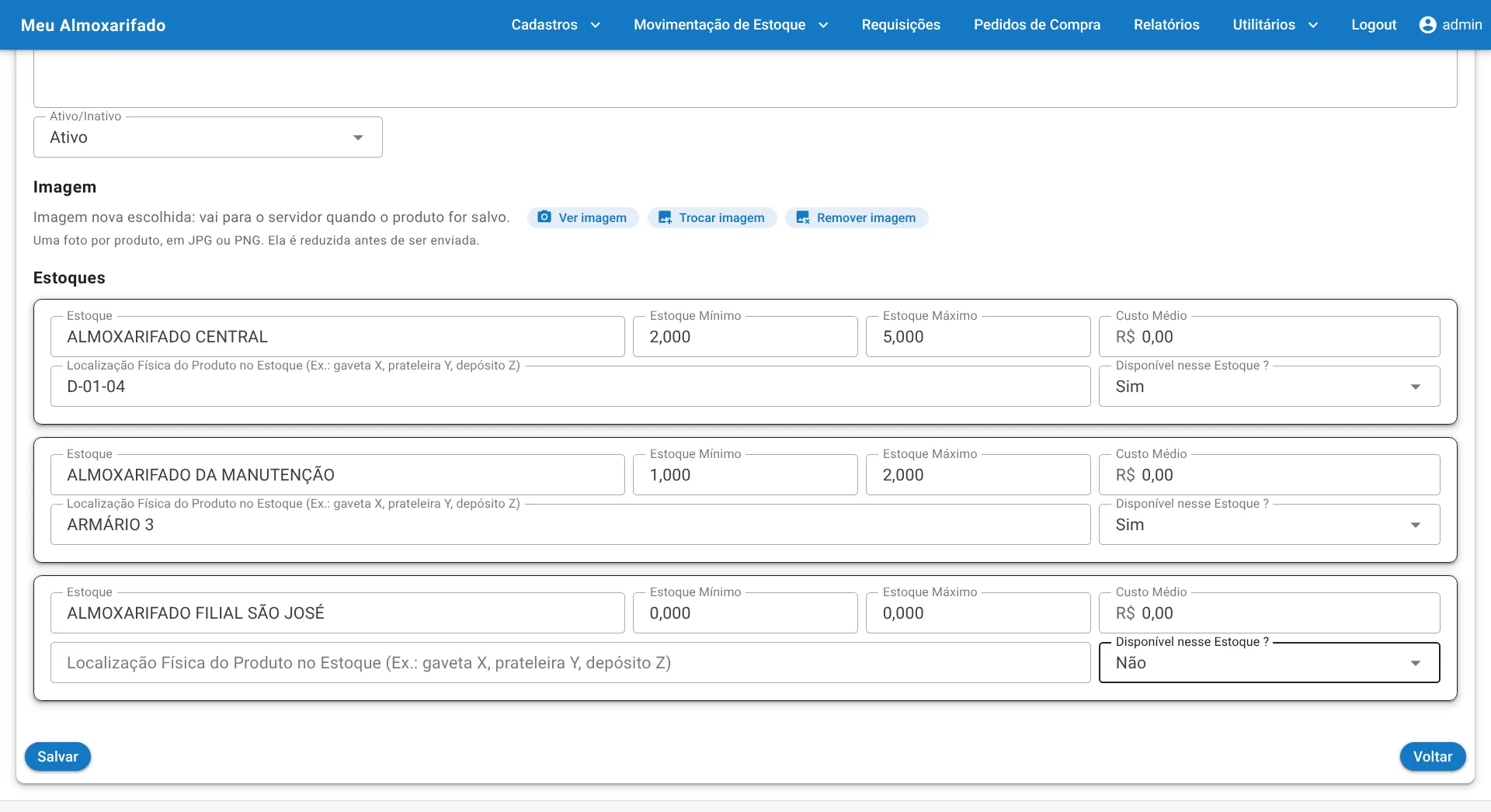
No fim do formulário aparece um quadro para cada estoque, com o Estoque Mínimo, o Estoque Máximo, a Localização Física (a prateleira, a gaveta) e se o produto está Disponível nesse Estoque.
O estoque mínimo é o que alimenta o aviso e o relatório de itens abaixo do mínimo. Onde o produto não é usado, deixe Disponível em Não: ele some das buscas e das requisições daquele estoque.
-
Salve
Clique em Salvar. O sistema confirma o cadastro, grava a foto e o formulário volta limpo, pronto para o próximo produto. O saldo começa em zero: a quantidade entra no estoque pela entrada no estoque ou pelo recebimento de um pedido de compra.
Outros tutoriais
Pratique com os seus próprios produtos: o teste dura 30 dias e não pede cartão de crédito.
Testar grátis por 30 dias