Como fazer uma saída do estoque
A saída do estoque é a retirada direta, no balcão: o funcionário chega, leva o material, e o almoxarife lança na hora, sem requisição e sem aprovação. Neste exemplo saem luvas, óleo com lote e aplicação, extintores com número serial e uma furadeira emprestada.
Vídeo de 3 min 5 s. Prefere ler? Os mesmos passos estão logo abaixo.
Passo a passo
-
Abra a saída do estoque
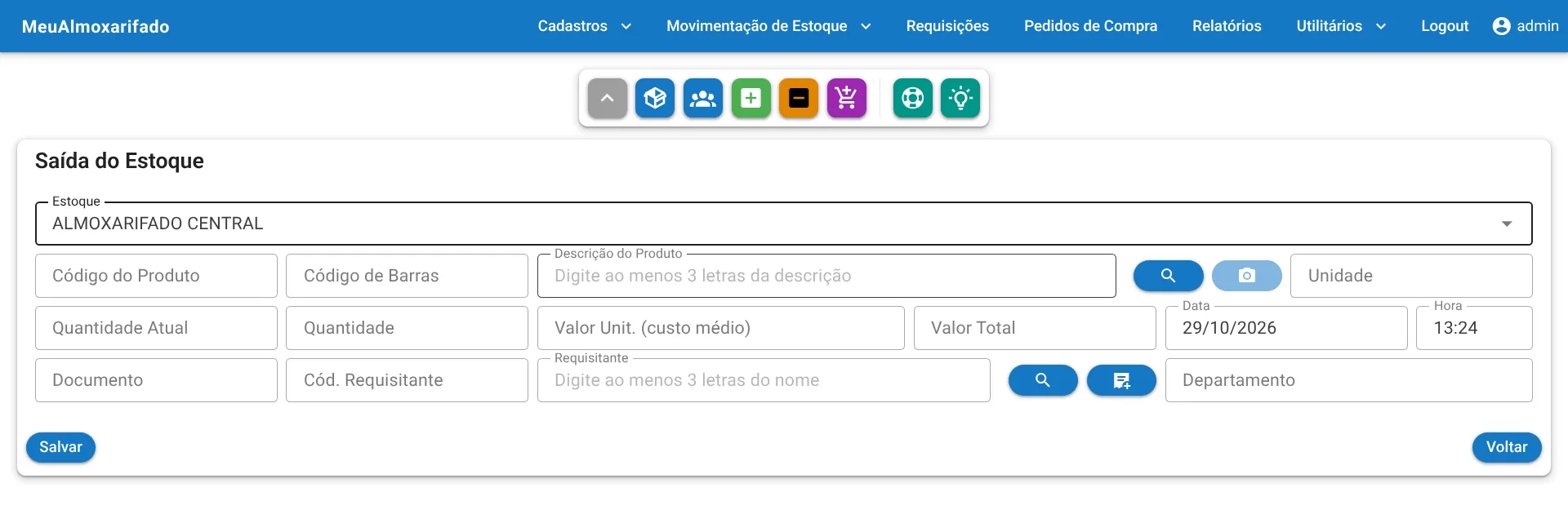
No menu Movimentação de Estoque, clique em Saída do Estoque (ou no botão laranja da barra de atalhos). Escolha o Estoque de onde sai o material.
-
Escolha o produto e confira a foto
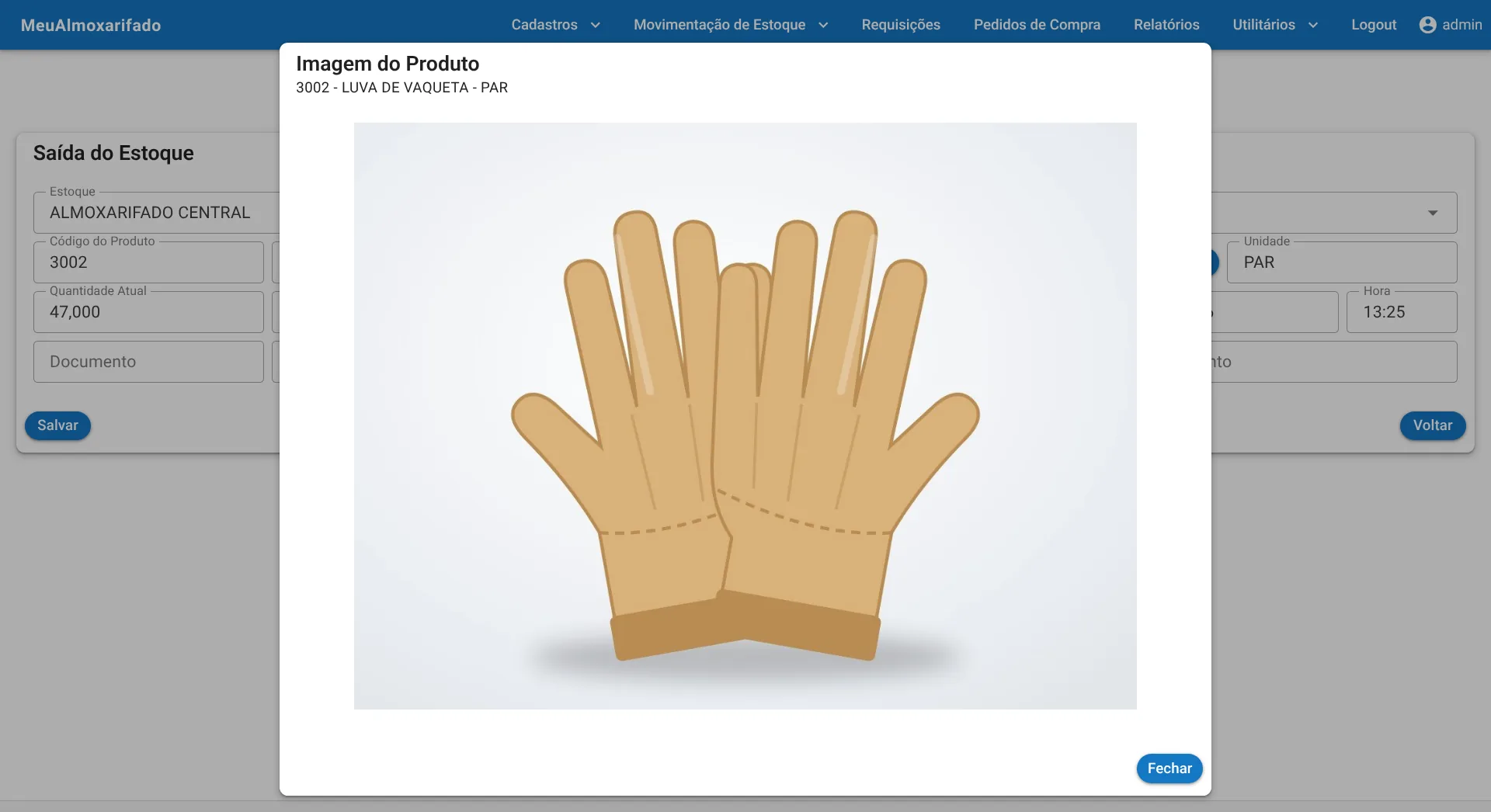
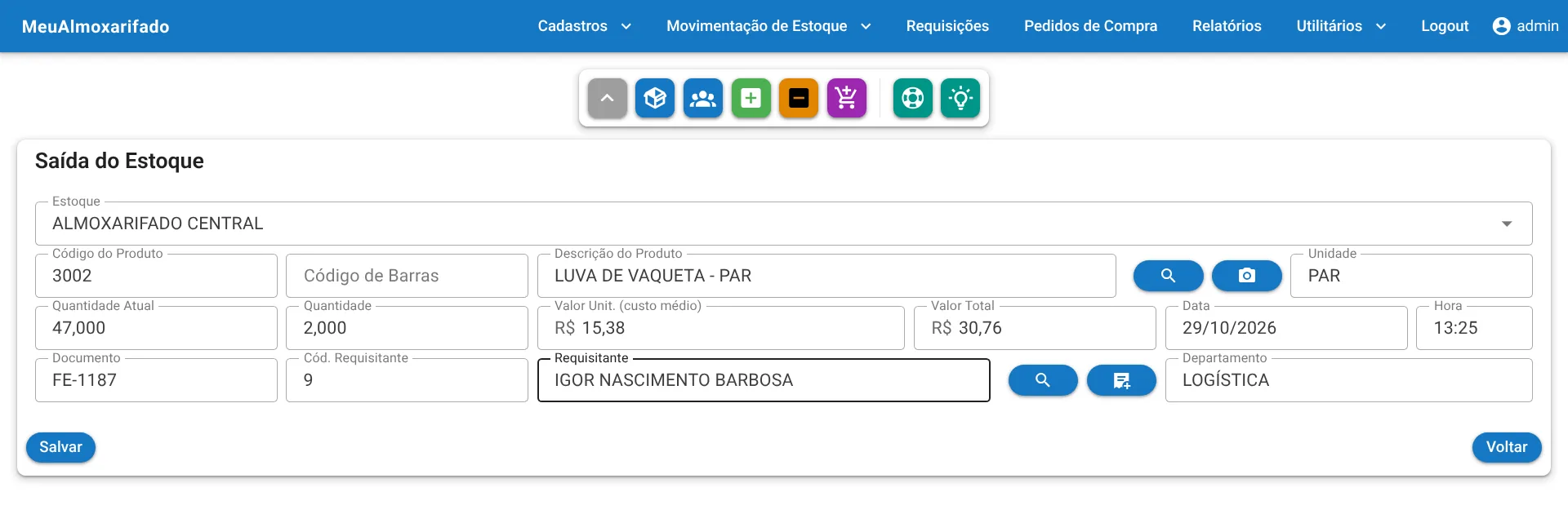
Digite o código, passe o leitor no Código de Barras ou comece a digitar a Descrição do Produto. A câmera ao lado da descrição mostra a foto do produto, para conferir se é mesmo o que está saindo.
-
Quantidade: o valor é o custo médio
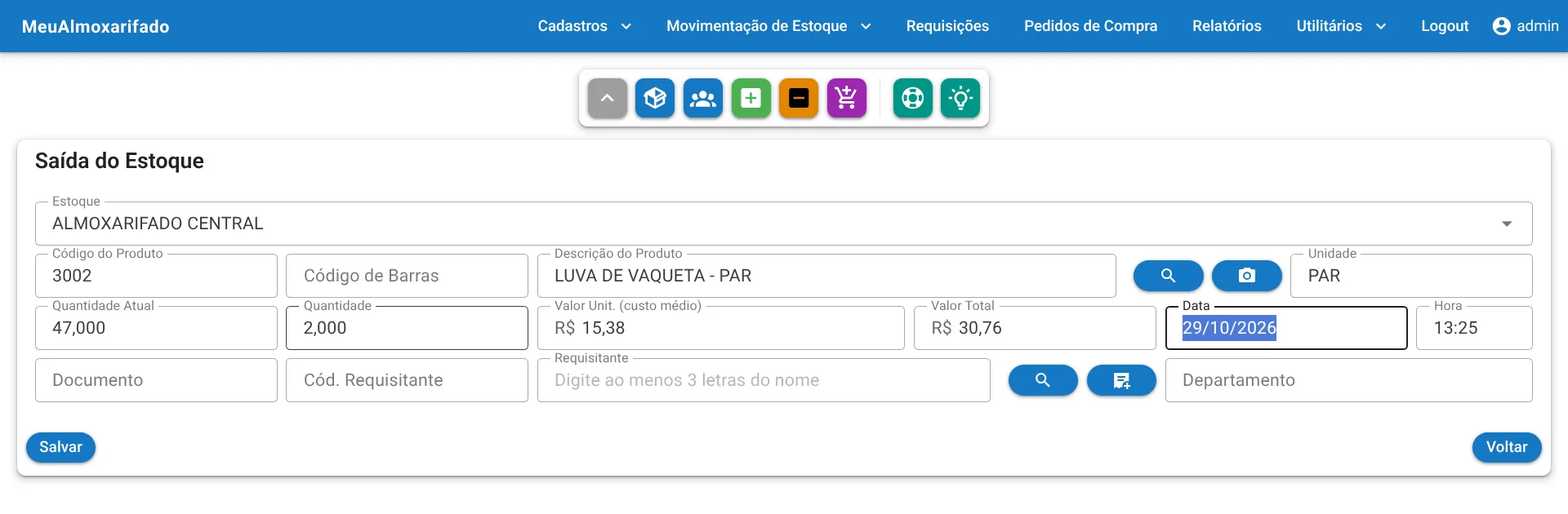
A Quantidade Atual é o saldo do produto nesse estoque. Digite a Quantidade que está saindo. O valor não é digitado: a saída sai pelo custo médio do estoque, e a tela mostra o valor unitário e o total. A data e a hora já vêm com as de agora.
-
Documento e requisitante
Em Documento vai um número de controle, se houver (a ficha de entrega de EPI, por exemplo). O Requisitante é quem leva o material: pelo código ou por parte do nome, e o departamento dele aparece ao lado.
Clique em Salvar: o saldo é atualizado na hora e a tela fica pronta para a próxima saída, no mesmo estoque.
-
Lote e aplicação, quando o produto pede
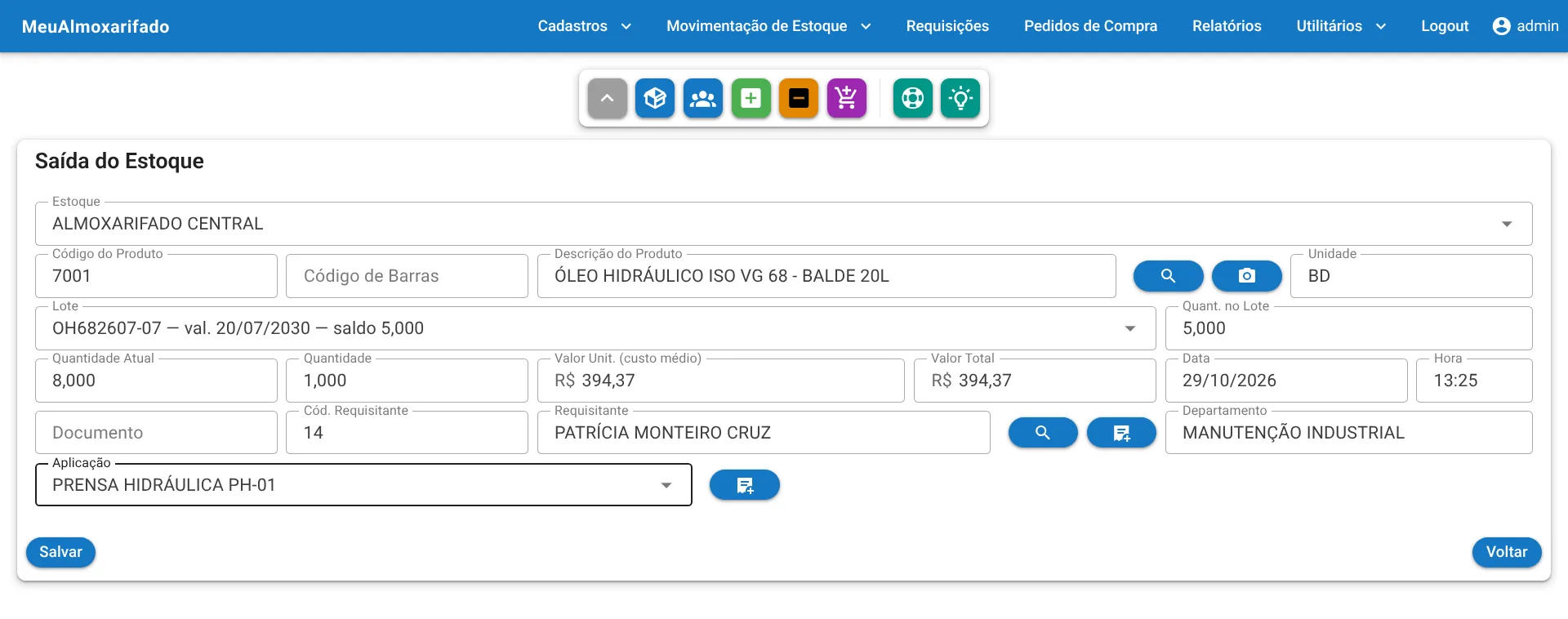
No produto com lote e validade, o sistema sugere o lote que vence primeiro e mostra a Quant. no Lote; se precisar, escolha outro. No produto com aplicação obrigatória, escolha em Aplicação a máquina, o veículo ou a obra em que ele vai ser usado: é o que alimenta o relatório de movimentação por aplicação.
-
Número serial: pelo leitor, digitado ou da lista
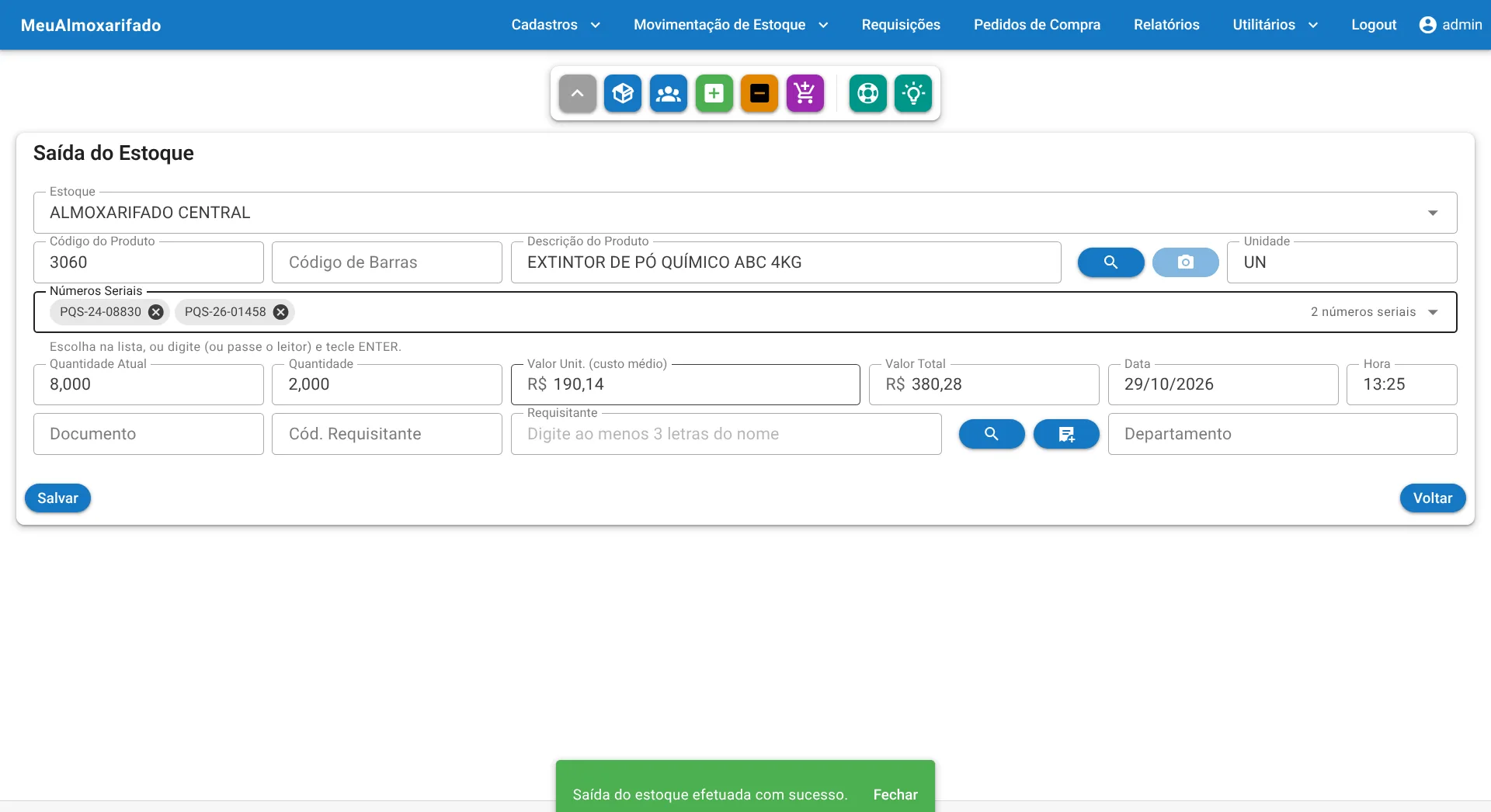
No produto com número serial, cada unidade tem o seu. Em Números Seriais, passe o leitor na etiqueta ou digite o número e tecle ENTER, e ele entra direto; ou digite só uma parte e escolha a unidade na lista. A quantidade acompanha os números escolhidos, e o sistema guarda com quem foi cada um.
-
Não consumível sai como empréstimo
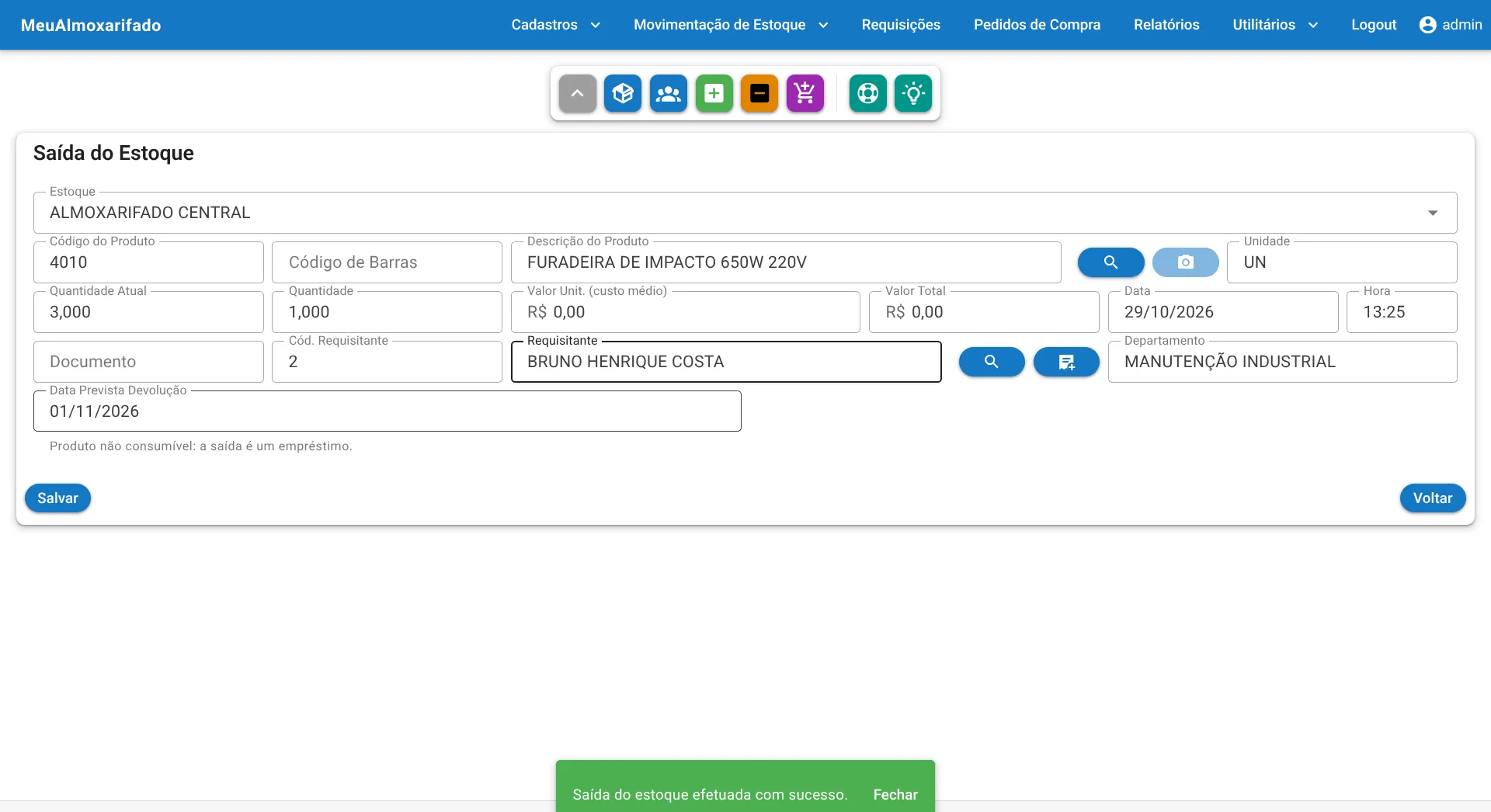
Ferramentas, equipamentos e todos os produtos que saem do estoque e precisam voltar algum dia são não consumíveis. Para eles, a saída é um empréstimo: o sistema pede a Data Prevista Devolução, e o produto fica pendente com o funcionário até a Devolução de Produtos Não Consumíveis.
-
Saída definitiva: perda, descarte ou doação
Quando um não consumível não vai mais voltar (quebrou, foi perdido, descartado ou doado), a baixa é pela Saída Definitiva do Estoque: a mesma tela, com o requisitante e a aplicação opcionais e sem data de devolução.
Toda saída fica registrada, com o usuário, a data e a hora. Lançou errado? Em Movimentação de Estoque, Excluir/Reverter uma Movimentação desfaz o lançamento.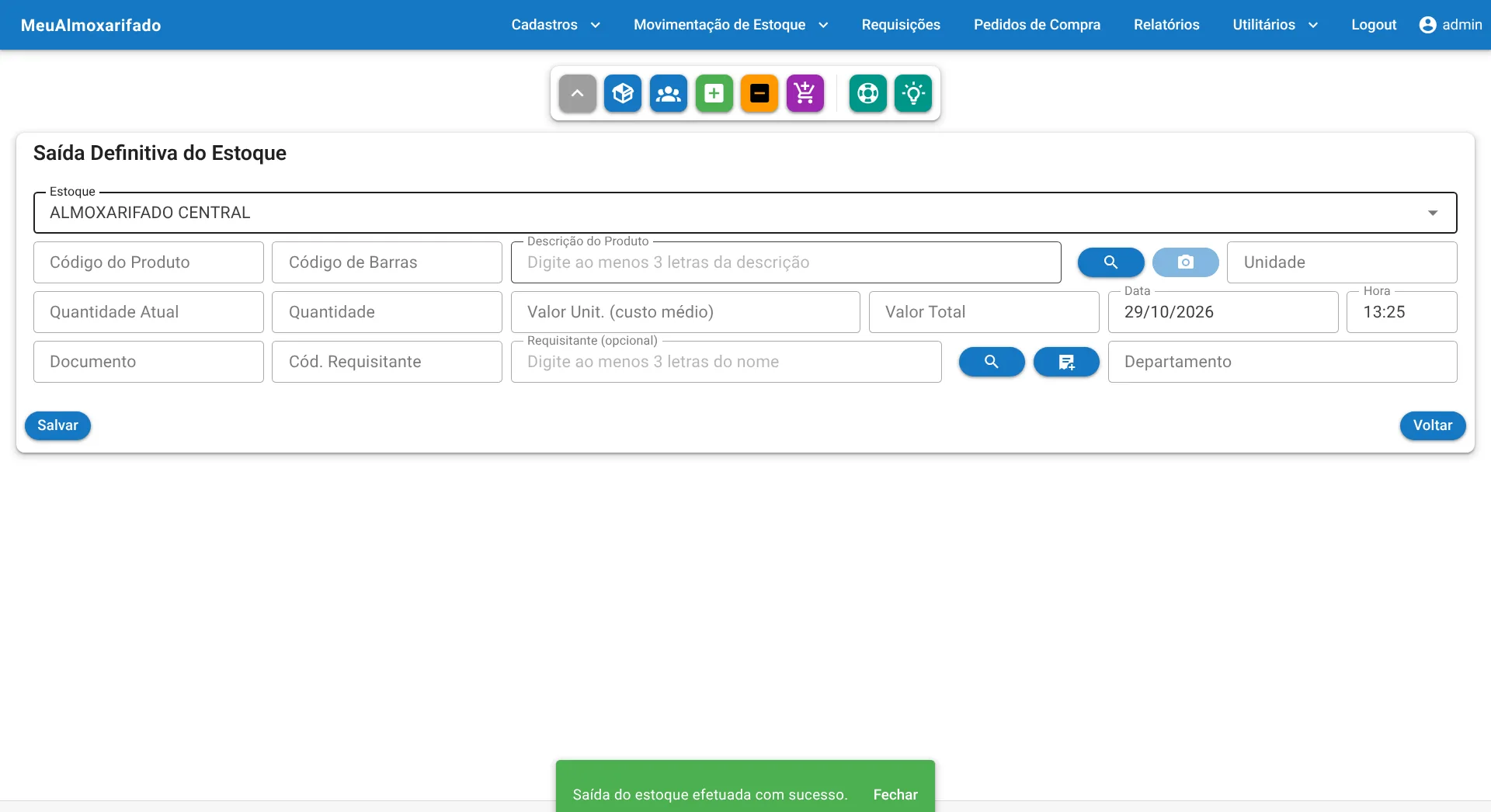
Outros tutoriais
Pratique com os seus próprios produtos: o teste dura 30 dias e não pede cartão de crédito.
Testar grátis por 30 dias