Requisição do começo ao fim (usuários administradores/almoxarifes)
A requisição é o pedido de material de um funcionário para o almoxarifado. Neste exemplo o almoxarife lança a requisição em nome do funcionário, divide um produto entre dois lotes, aprova, entrega em partes com o número serial, e depois reprova, cancela e duplica outras requisições da lista.

Vídeo de 5 min 31 s. Prefere ler? Os mesmos passos estão logo abaixo.
Passo a passo
-
Abra as requisições
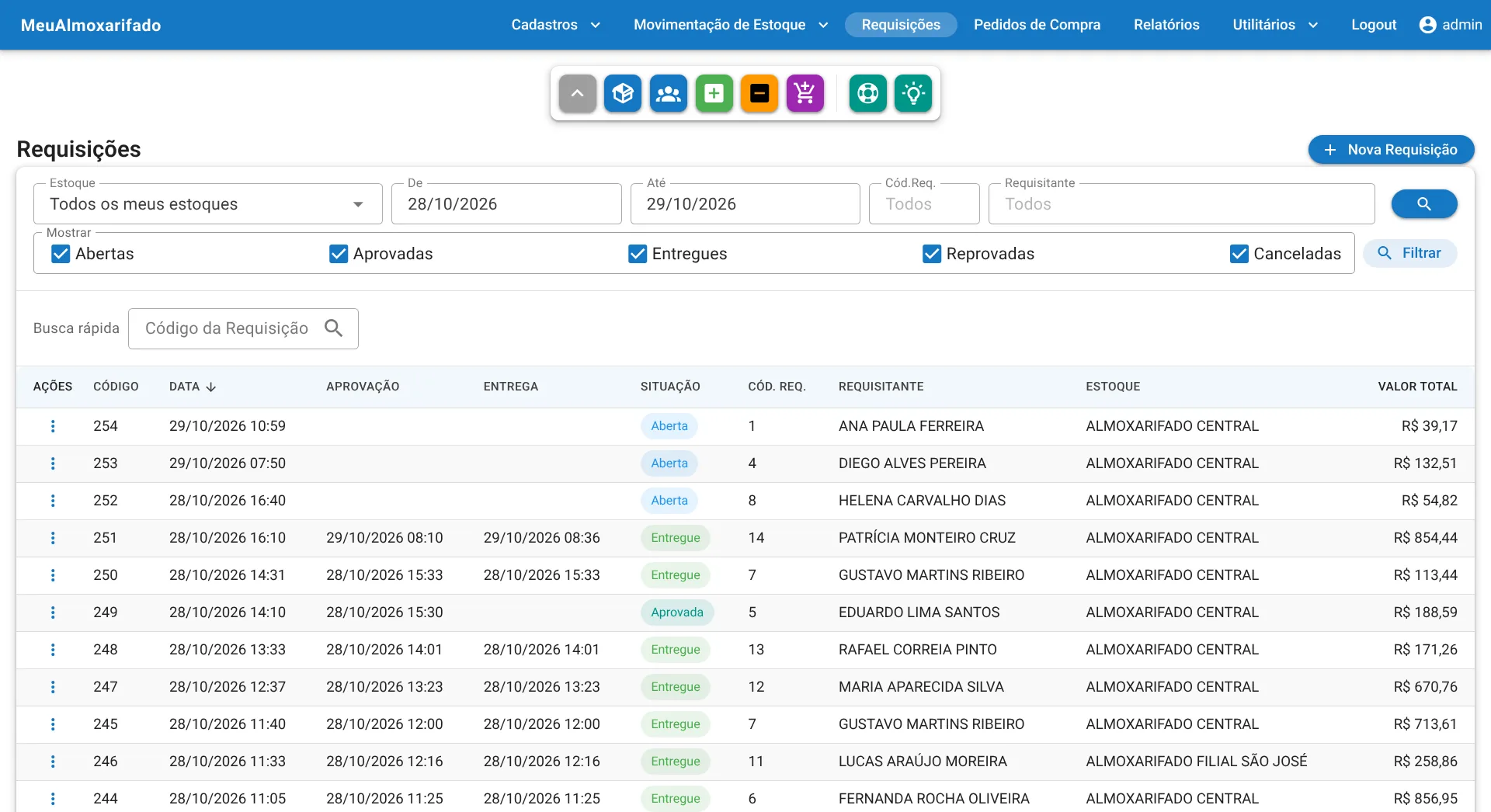
Clique em Requisições no menu. A lista mostra as requisições do período, com a situação de cada uma pela cor: aberta, aprovada, entregue, reprovada ou cancelada. Clique em Nova Requisição.
-
Estoque e requisitante
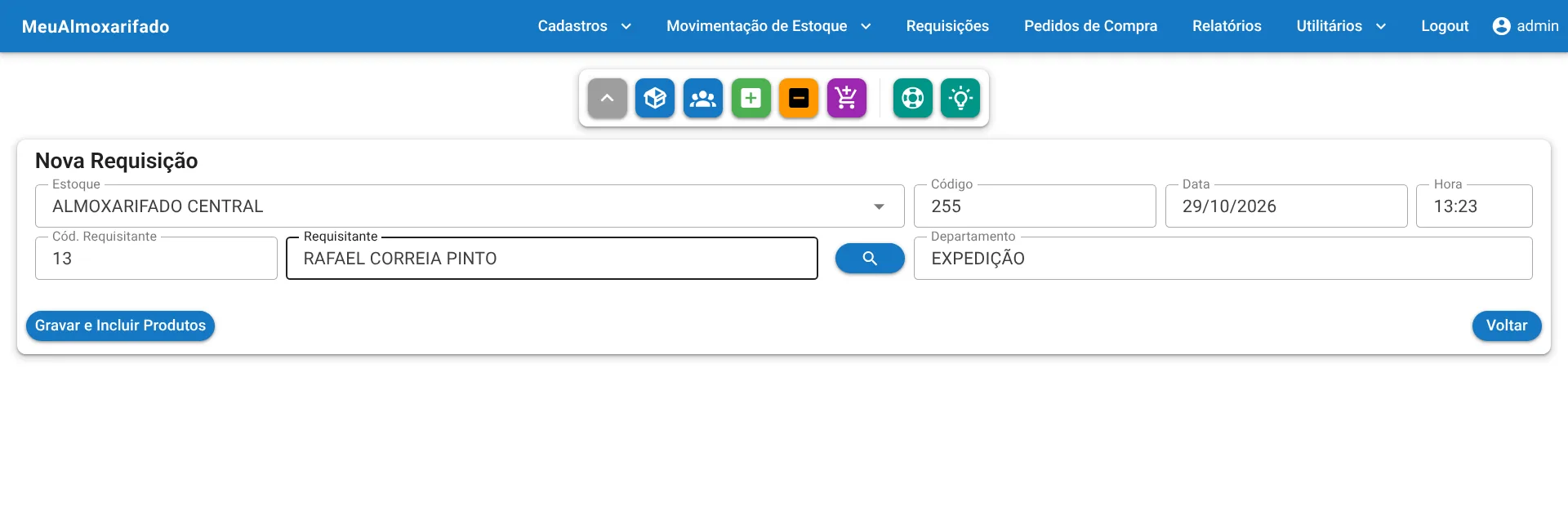
Escolha o Estoque de onde sai o material. O Código da requisição já vem com o próximo número, e a data e a hora, com as de agora.
Informe o Requisitante pelo código ou digitando parte do nome; o departamento dele aparece ao lado. Clique em Gravar e Incluir Produtos.
-
Inclua os produtos e confira a foto
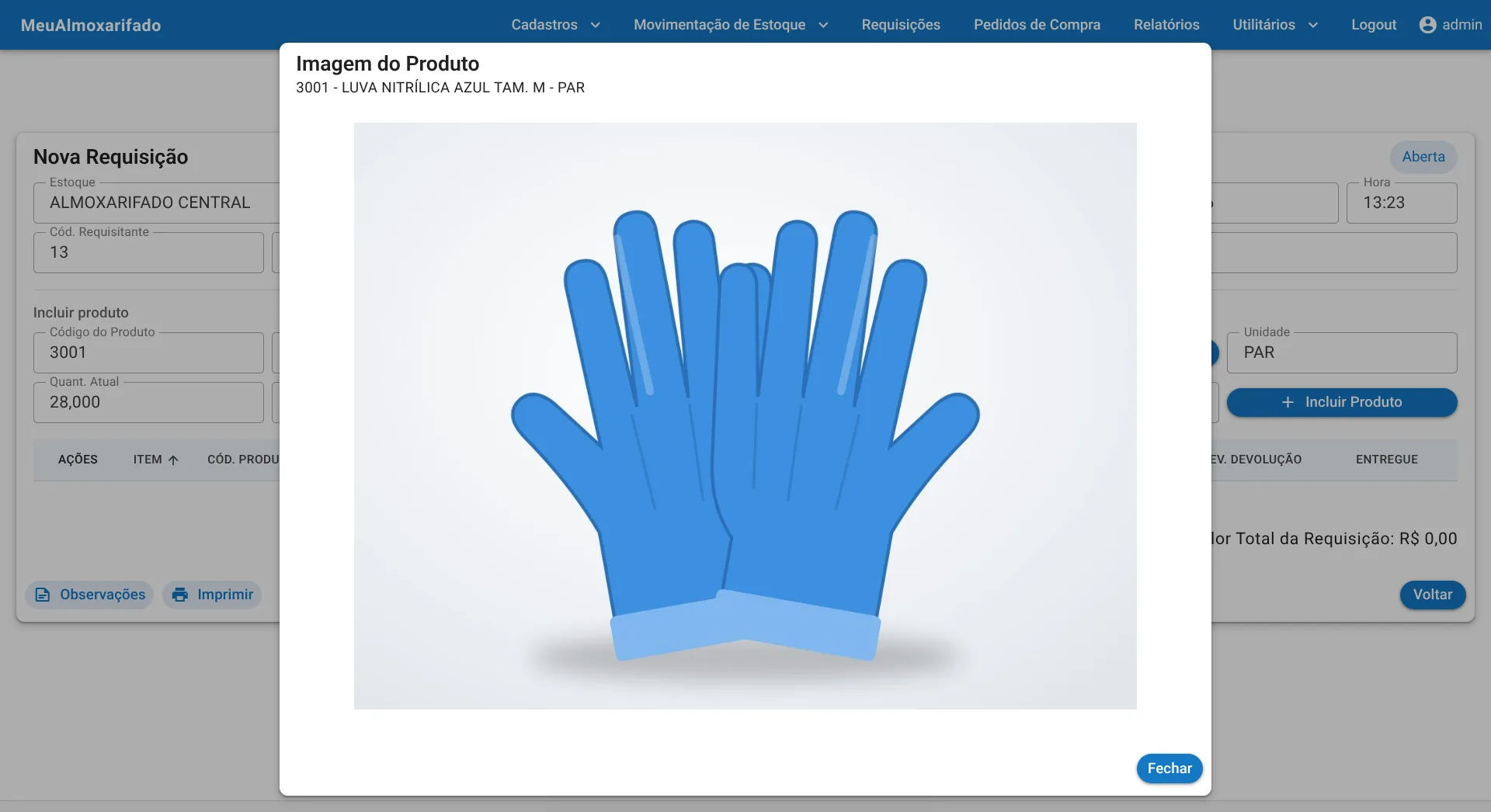
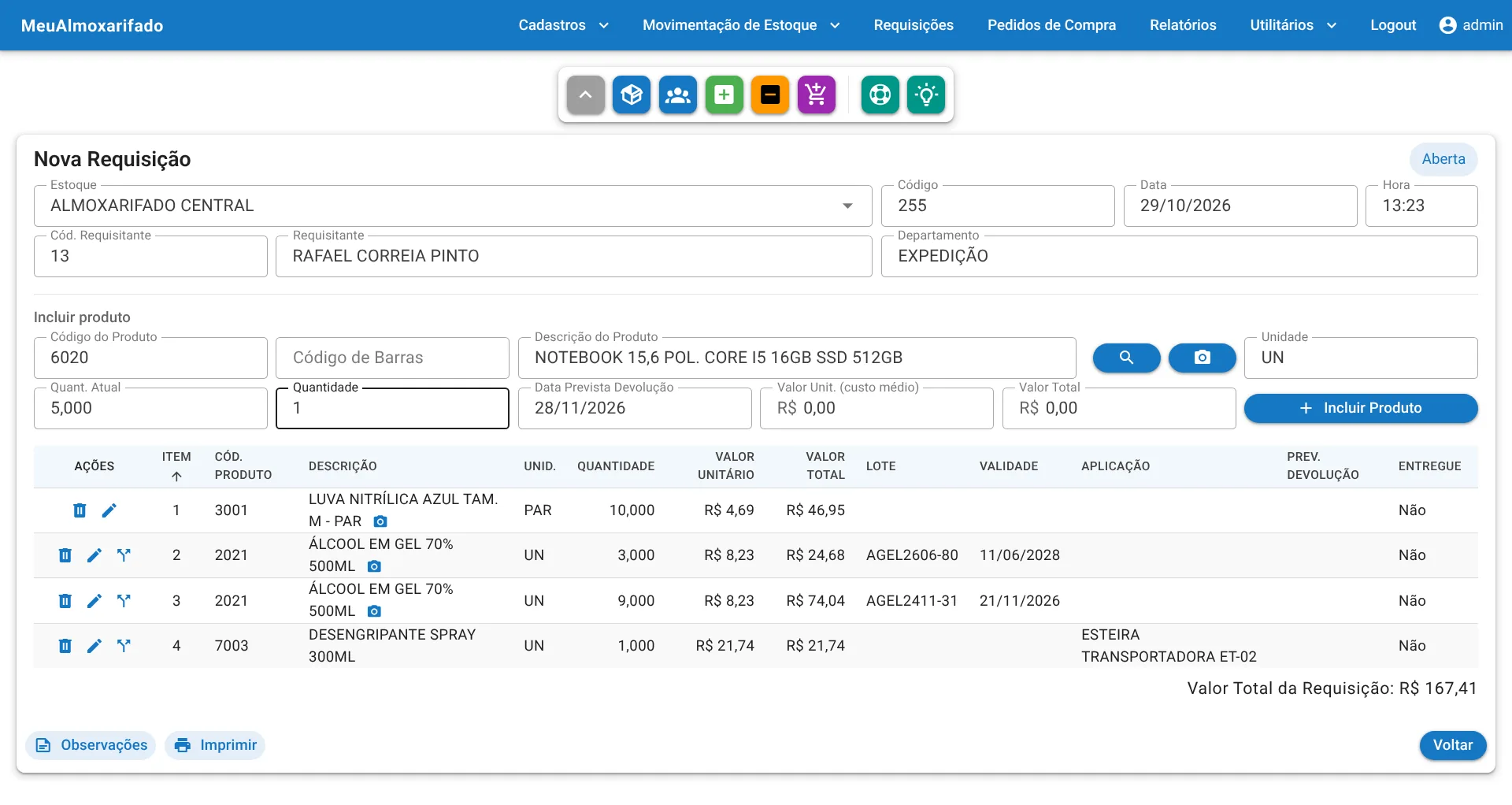
Escolha o produto pelo código, pelo código de barras ou por parte da descrição. Se ficar alguma dúvida sobre qual é o produto, o botão da câmera, ao lado da descrição, mostra a foto dele: ajuda a não confundir uma luva de um tamanho com a de outro.
Veja o saldo em Quant. Atual, digite a Quantidade e clique em Incluir Produto.
-
Produto com lote: quando um lote só não basta, divida
No produto com lote e validade, o sistema sugere o lote que vence primeiro, e a lista mostra a validade e o saldo de cada lote. Se a quantidade for maior que o saldo do lote escolhido, a inclusão é recusada.
Inclua então a quantidade toda num lote que tenha saldo e clique em Dividir, na linha do produto: em Quantidade a Separar, o que vai sair do outro lote, e em Lote da Parte Separada, esse lote. O produto fica em duas linhas, cada uma com o seu lote, e o lote mais antigo é usado antes de vencer.
Dividir também serve para o produto com aplicação obrigatória que vai para duas máquinas, e para o não consumível com duas datas de devolução.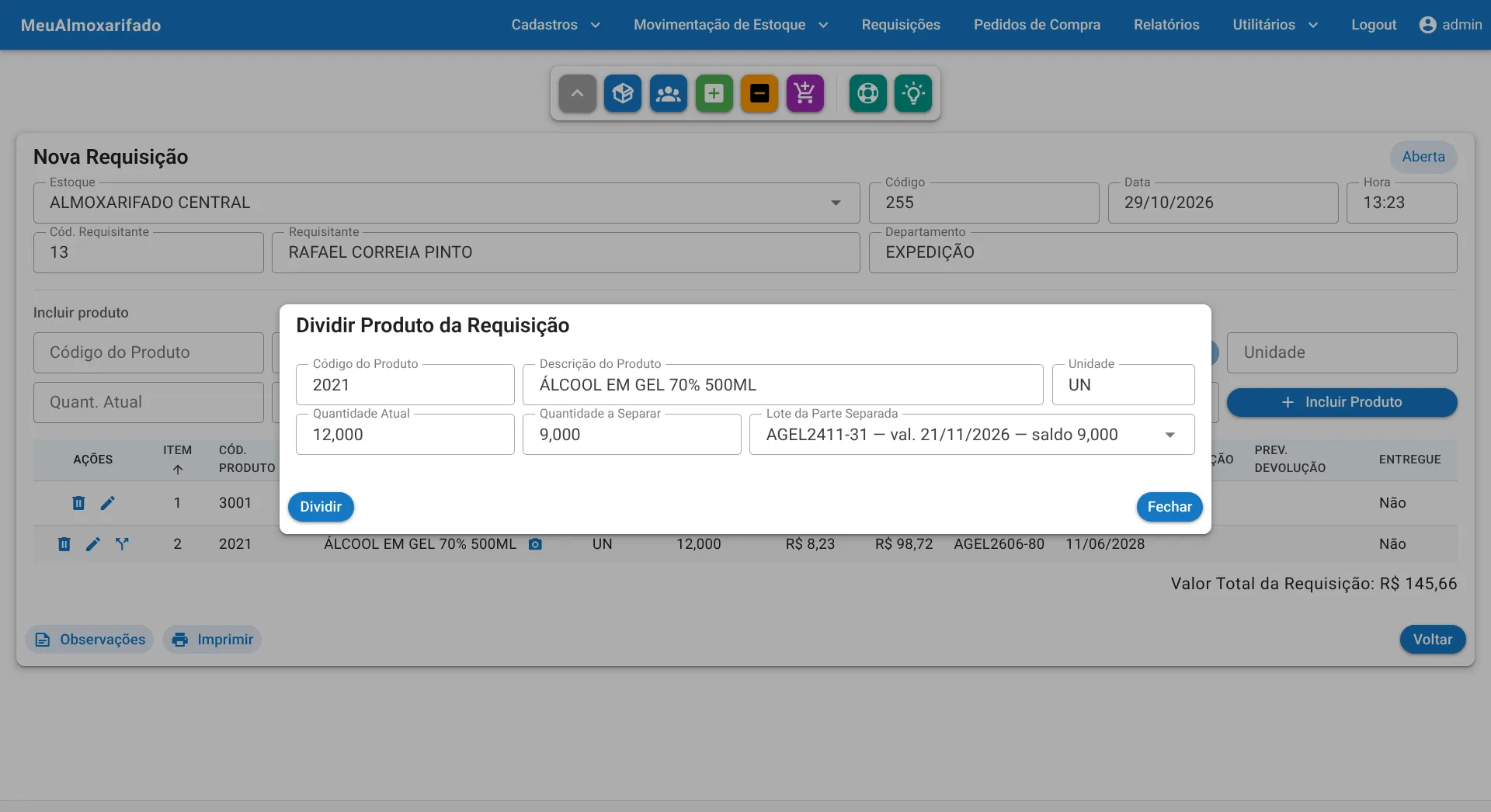
-
Aplicação, devolução e número serial
Quando o produto tem aplicação obrigatória, o sistema pede em qual máquina, veículo ou obra ele vai ser usado. Quando é não consumível (ferramentas, equipamentos e tudo o que sai do estoque e precisa voltar), pede a Data Prevista Devolução: depois da entrega, o item fica pendente com o requisitante até voltar.
O produto com número serial, como o notebook do exemplo, entra na requisição pela quantidade; qual unidade sai é escolhido na entrega.
-
Observações e as ações da requisição
Em Observações vai o motivo do pedido, ou o que mais quem aprova e quem separa precisam saber.
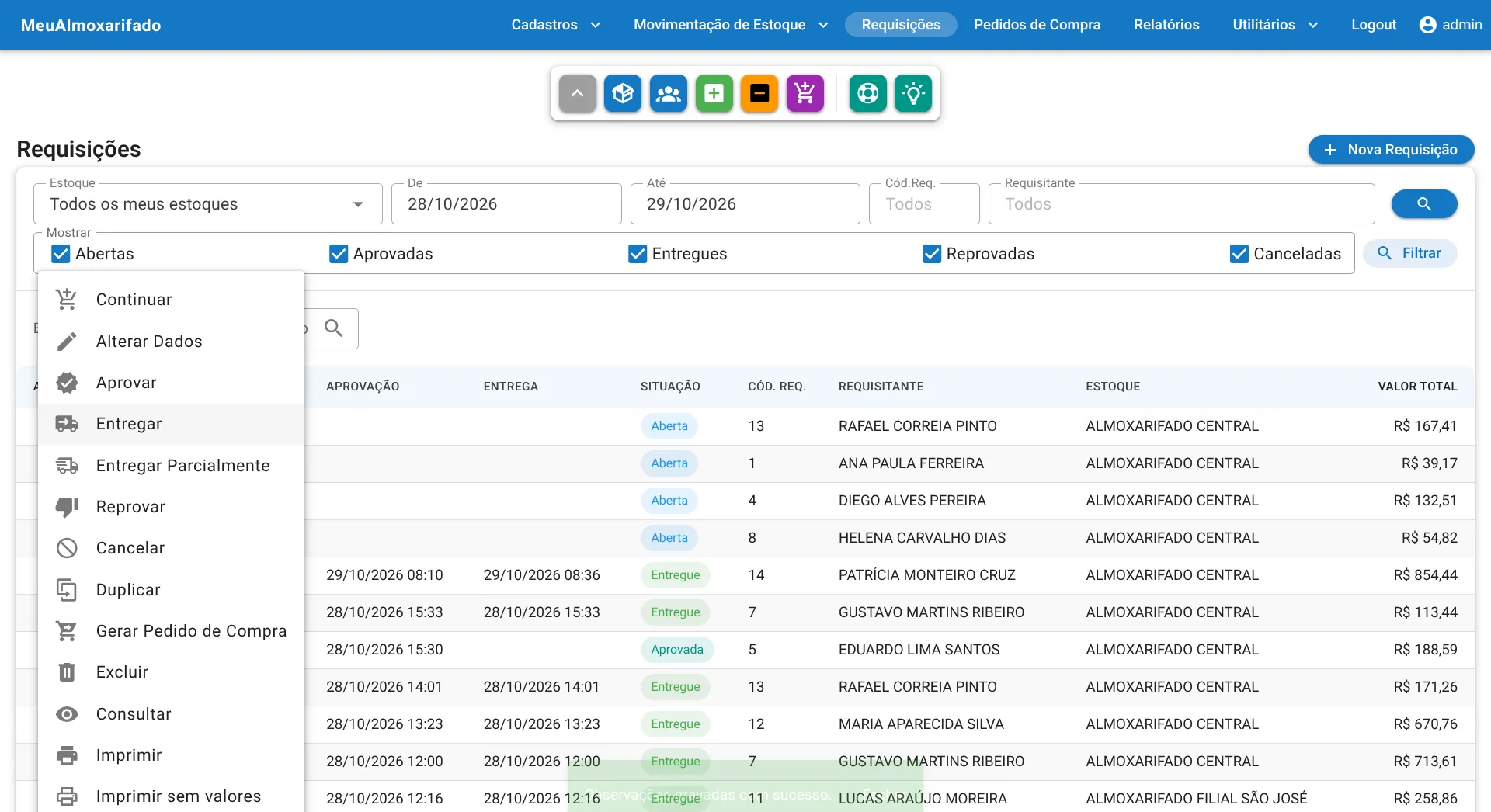
De volta à lista, a requisição está aberta. Pelo menu de ações da linha, o almoxarife aprova, entrega de uma vez ou em partes, reprova, cancela, duplica, imprime ou gera um pedido de compra com os produtos dela. A impressão sai com o lote, a validade, a aplicação, a data de devolução, o número serial e a linha para a assinatura de quem recebe.
-
Aprovação, quando a sua empresa exige
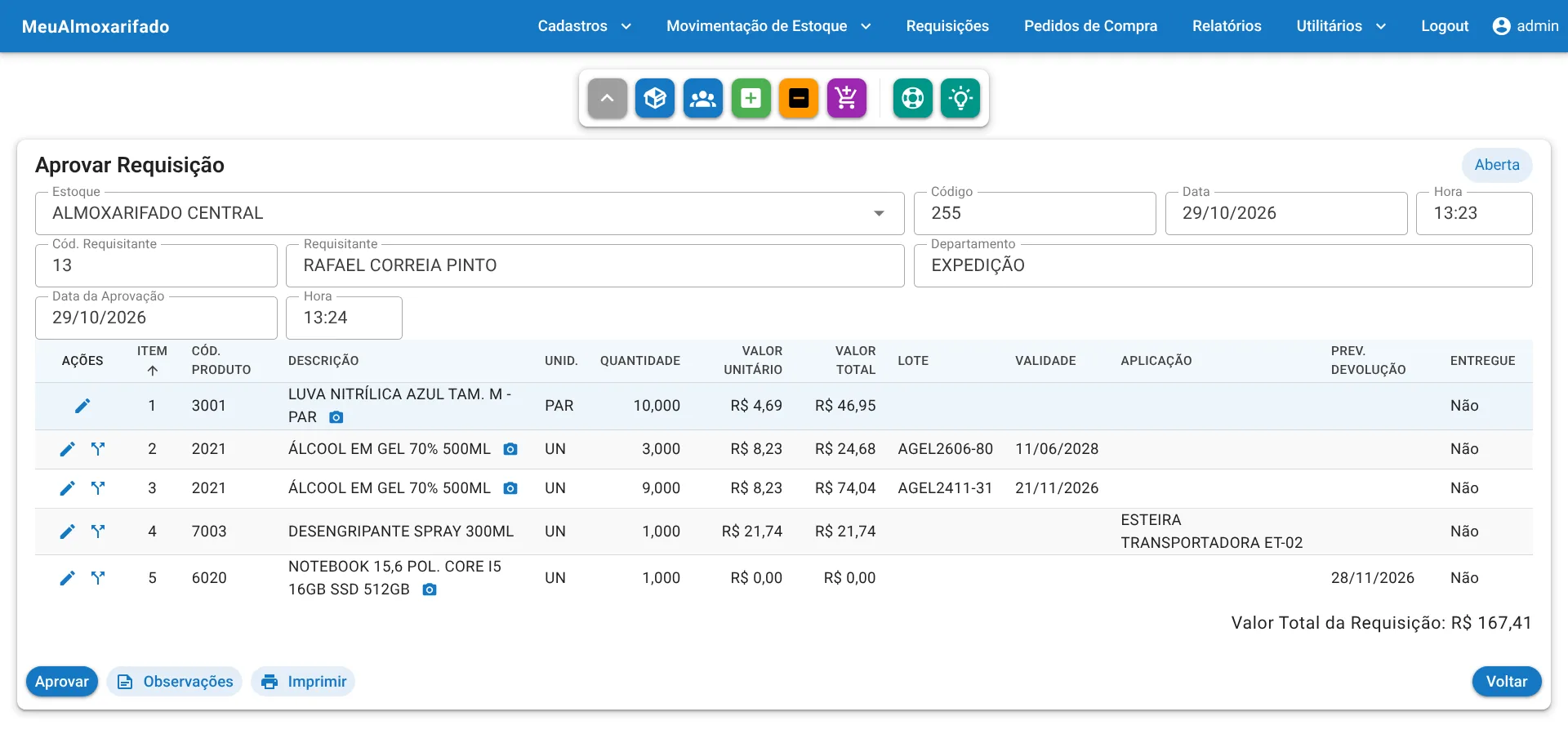
A aprovação é quando o gestor, ou o almoxarife, autoriza o pedido: a ação Aprovar mostra os produtos e a data e a hora da aprovação, e um clique em Aprovar muda a situação para aprovada.
Ela só é obrigatória com a configuração A requisição só pode ser entregue se estiver aprovada ligada (Utilitários, Configurações de Requisições). Sem ela, a requisição aberta pode ser entregue direto.
-
Entregue de uma vez ou em partes
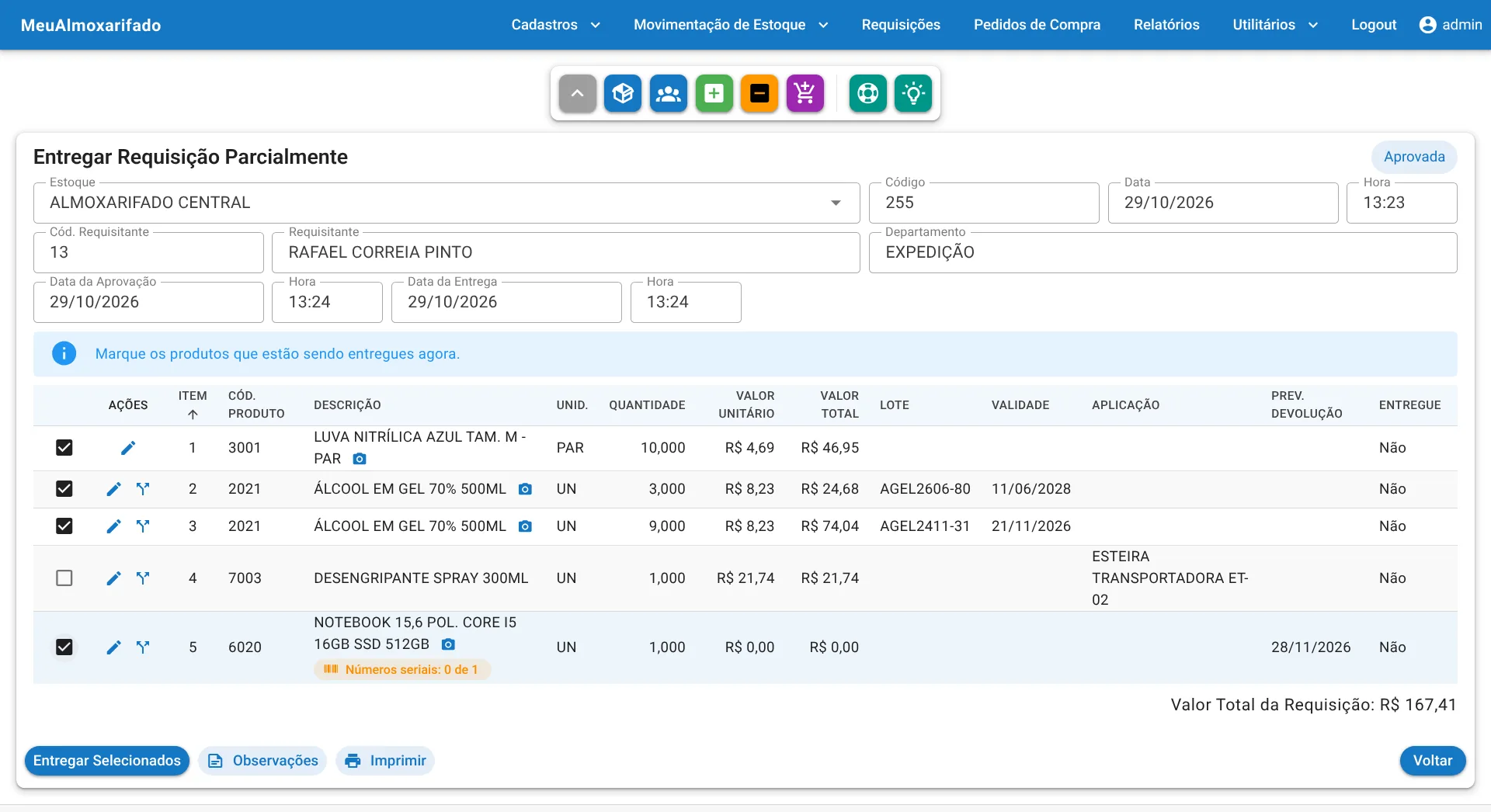
Entregar entrega tudo. Entregar Parcialmente serve quando o funcionário leva só uma parte agora: um produto que ainda está sendo separado, ou que ele vai buscar depois. Marque os produtos que estão sendo entregues e clique em Entregar Selecionados.
O material sai do estoque pelo custo médio, e fica registrado quem pediu, quem aprovou, quem entregou, a data e a hora. O que não foi entregue continua pendente na requisição, para a próxima entrega.
-
O número serial na entrega
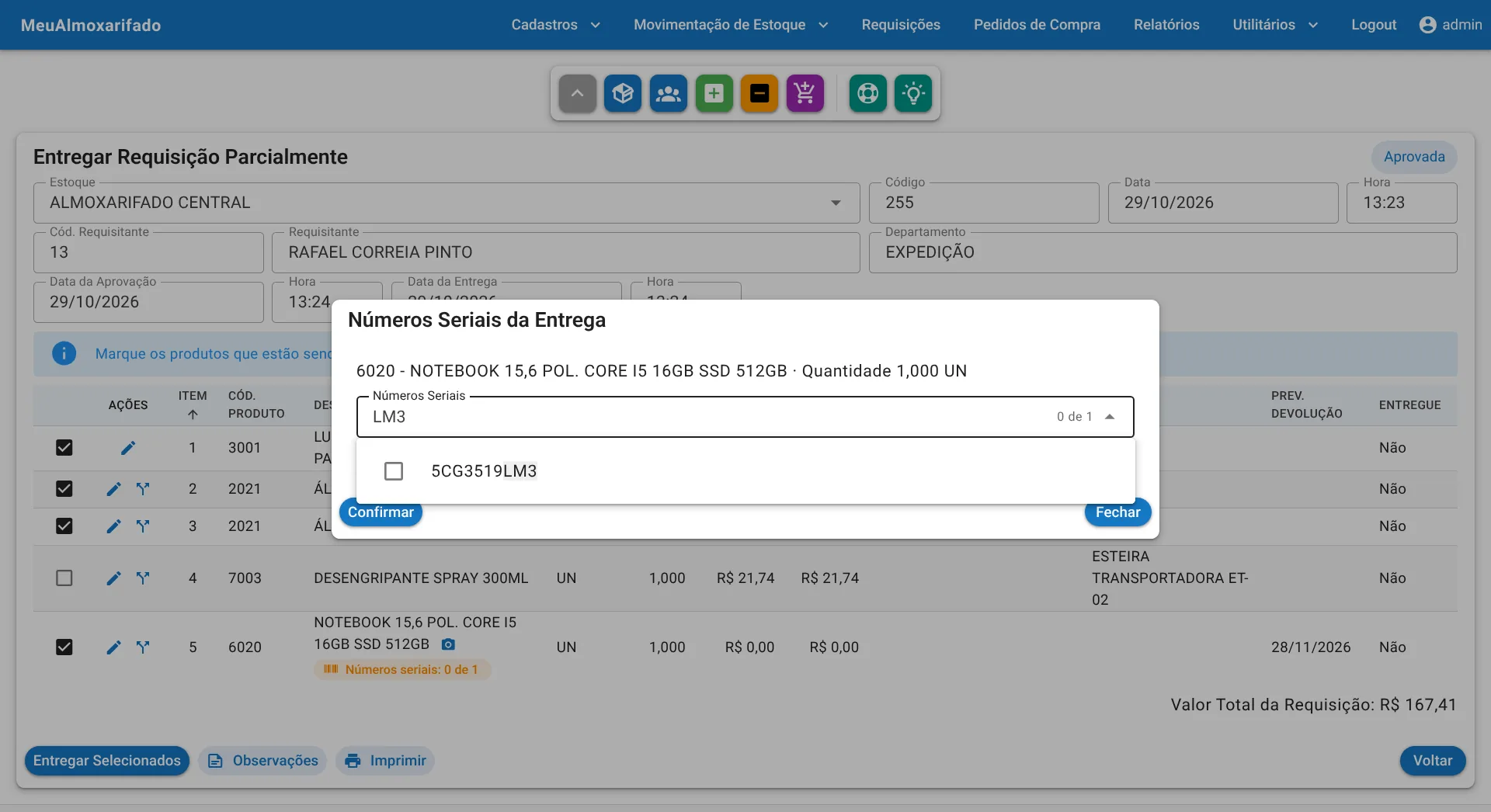
O produto com número serial mostra o botão Números seriais: 0 de 1. Nele, leia a etiqueta com o leitor de código de barras, ou digite o número, inteiro ou só uma parte dele: a lista mostra só as unidades que combinam, e é só escolher. O sistema guarda com quem ficou cada número serial.
-
Reprovar ou cancelar, com o motivo
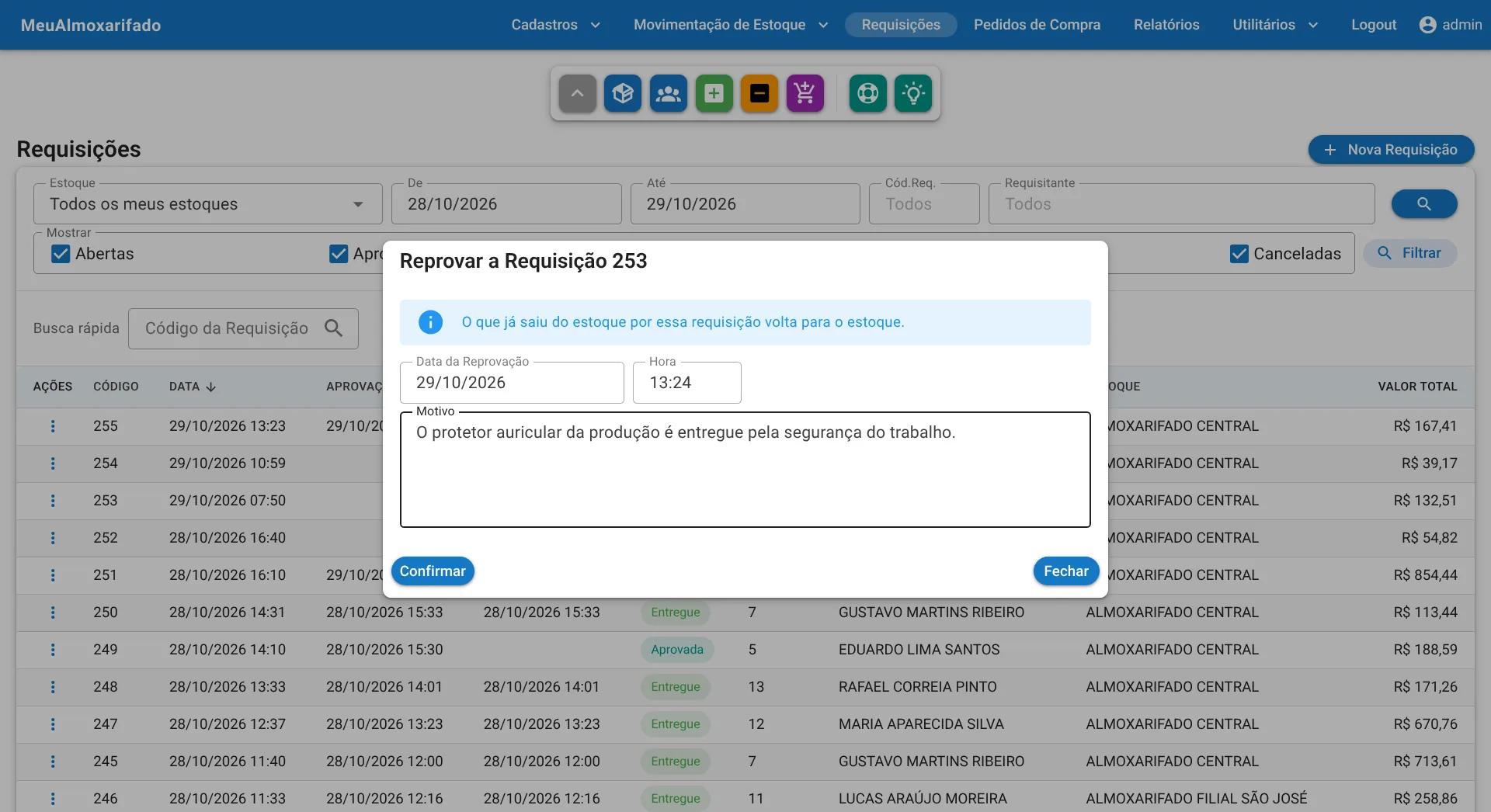
Reprovar é quando quem aprova não autoriza o pedido. Cancelar é para o pedido que não vale mais: o funcionário desistiu, ou a requisição foi lançada em duplicidade.
Nos dois casos o sistema pede a data e o Motivo, que fica gravado na requisição, e o que já tinha saído do estoque por ela volta para o estoque.
-
Duplique o pedido que se repete
Duplicar cria uma requisição nova, aberta, com a data de hoje e o mesmo estoque, requisitante e produtos da original. O Código da Nova Requisição já vem com o próximo número, e dá para levar junto as observações. Serve para o pedido que se repete, como os periféricos de cada funcionário novo ou o material de limpeza da semana.
Os usuários do tipo requisitante são ilimitados em todos os planos: cada funcionário pode fazer as próprias requisições, pelo computador ou pelo celular, e acompanhar a situação delas.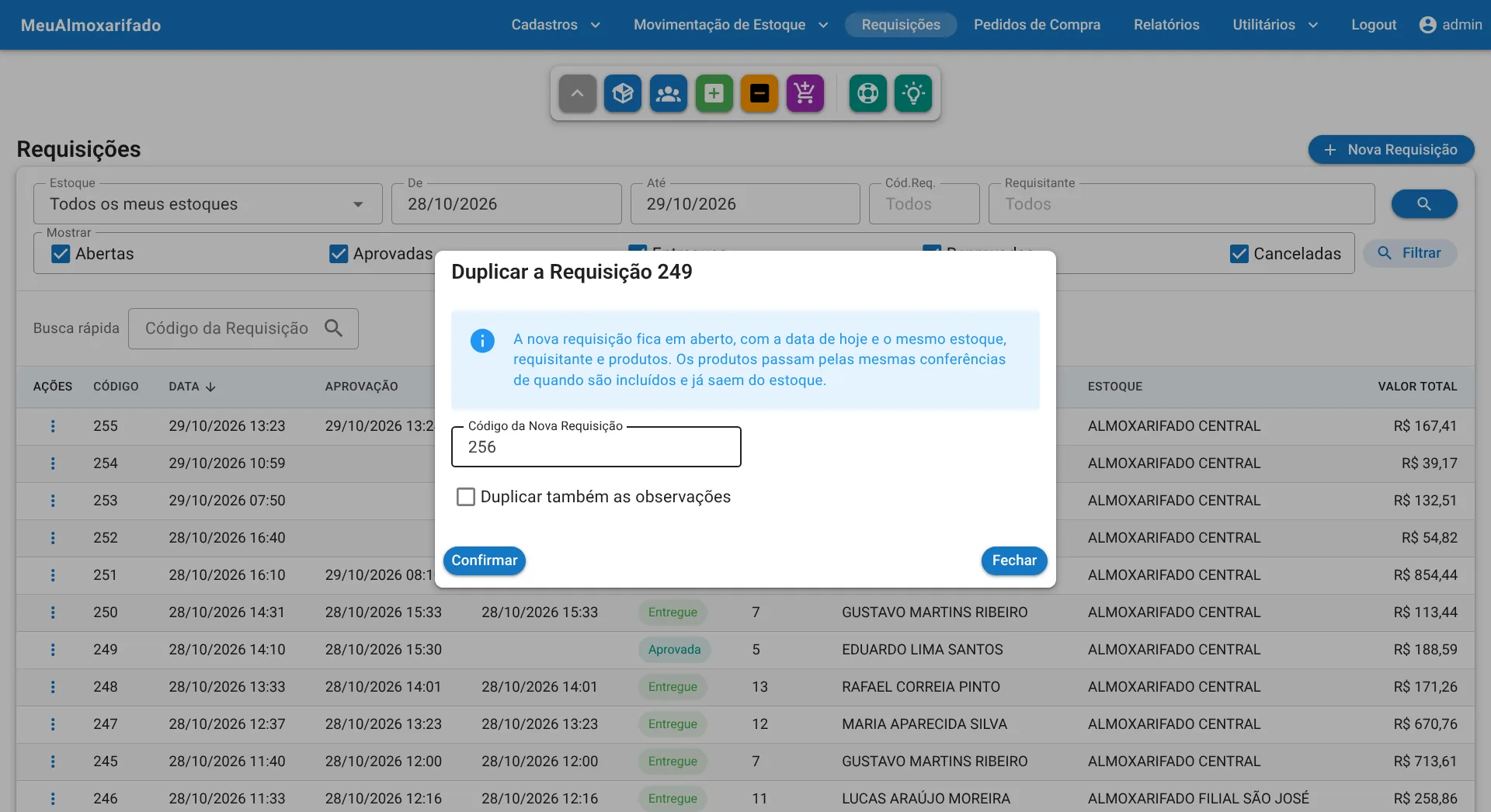
Outros tutoriais
Pratique com os seus próprios produtos: o teste dura 30 dias e não pede cartão de crédito.
Testar grátis por 30 dias