Como importar a NF-e pelo XML
Com o arquivo XML da nota fiscal eletrônica, o pedido de compra é montado sozinho, com o fornecedor, os produtos, as quantidades e os valores da nota, e o que ainda não estiver cadastrado é cadastrado junto. Antes de gravar, a conferência mostra o que vai ser feito com cada produto.
Vídeo de 3 min 6 s. Prefere ler? Os mesmos passos estão logo abaixo.
Passo a passo
-
Estoque e arquivo XML
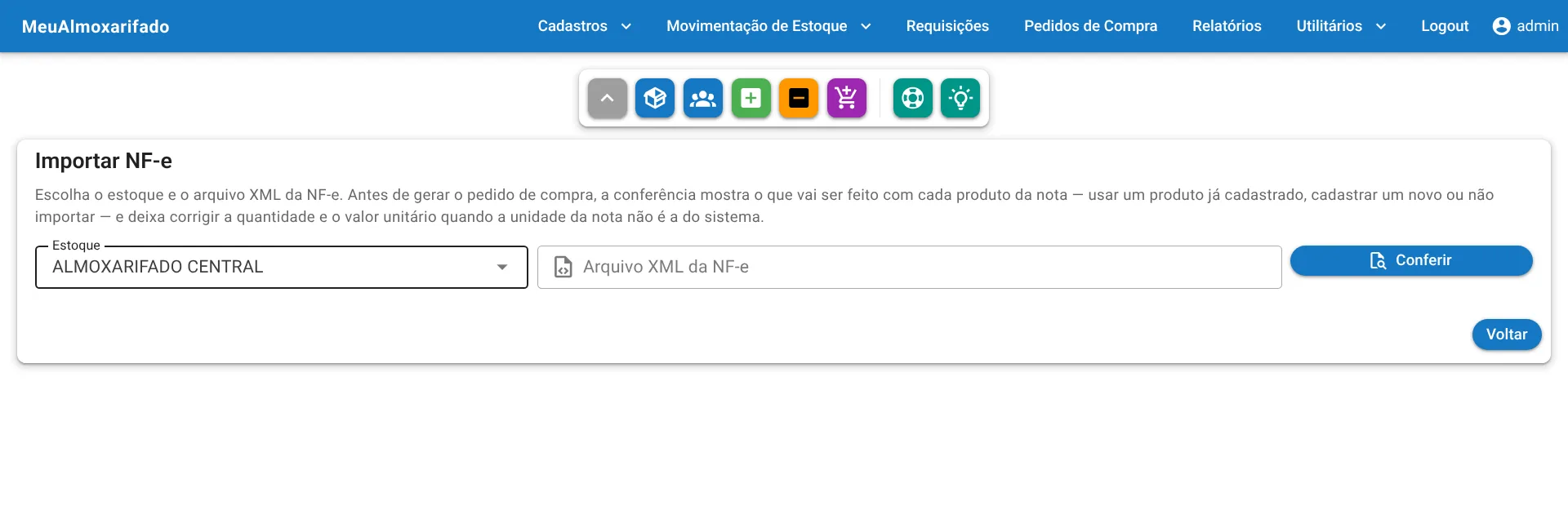
Em Pedidos de Compra, clique em Importar NF-e. Escolha o Estoque que recebe o material e o Arquivo XML da NF-e, o arquivo que o fornecedor manda junto com a nota.
-
Confira a nota
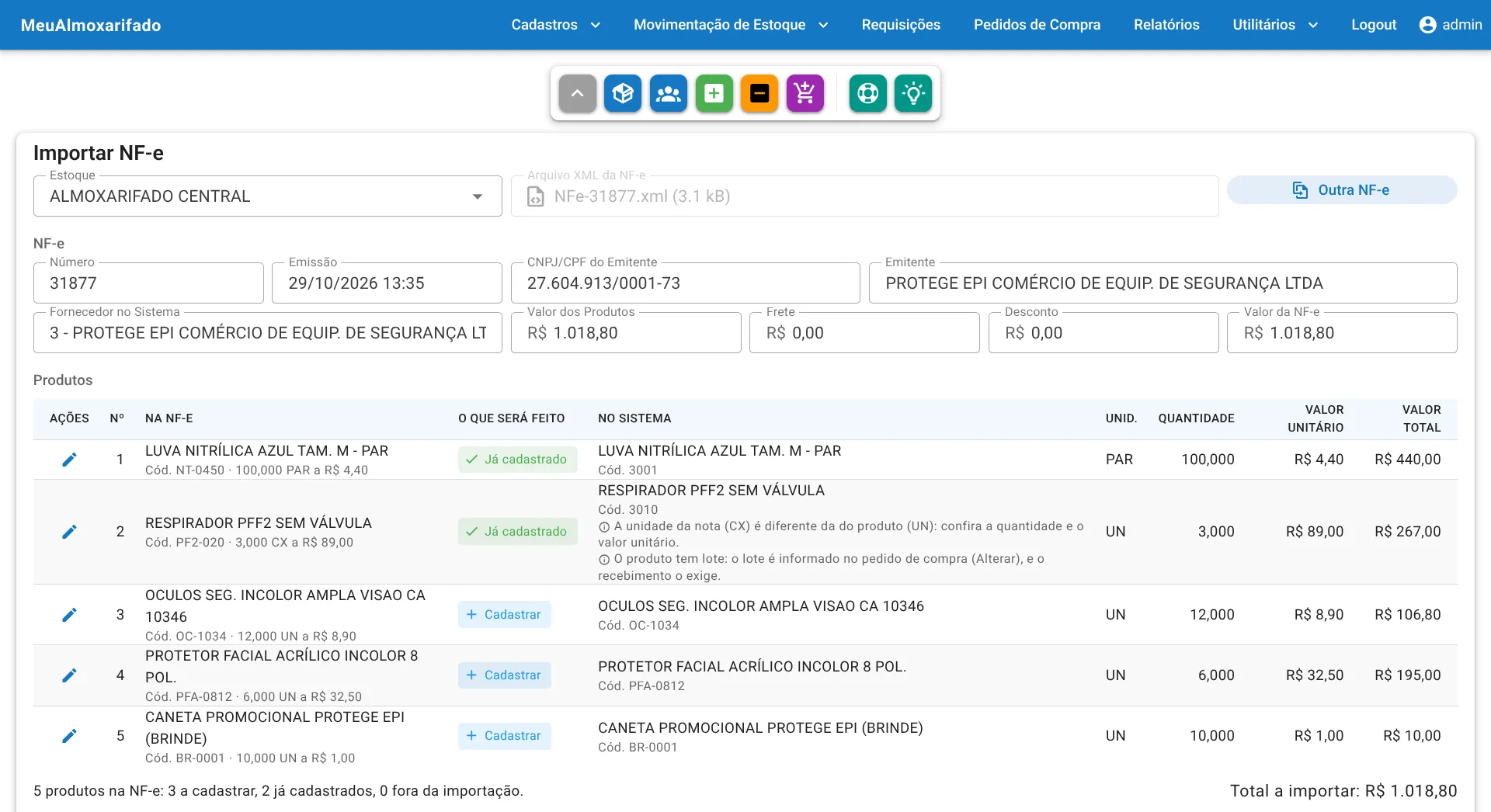
Clique em Conferir. Nada é gravado ainda: o sistema lê a nota e mostra o número, a emissão, o emitente e os totais. O fornecedor é reconhecido pelo CNPJ; se ainda não estiver cadastrado, é cadastrado junto, com os dados da nota.
-
Cada produto: como veio e o que vai ser feito
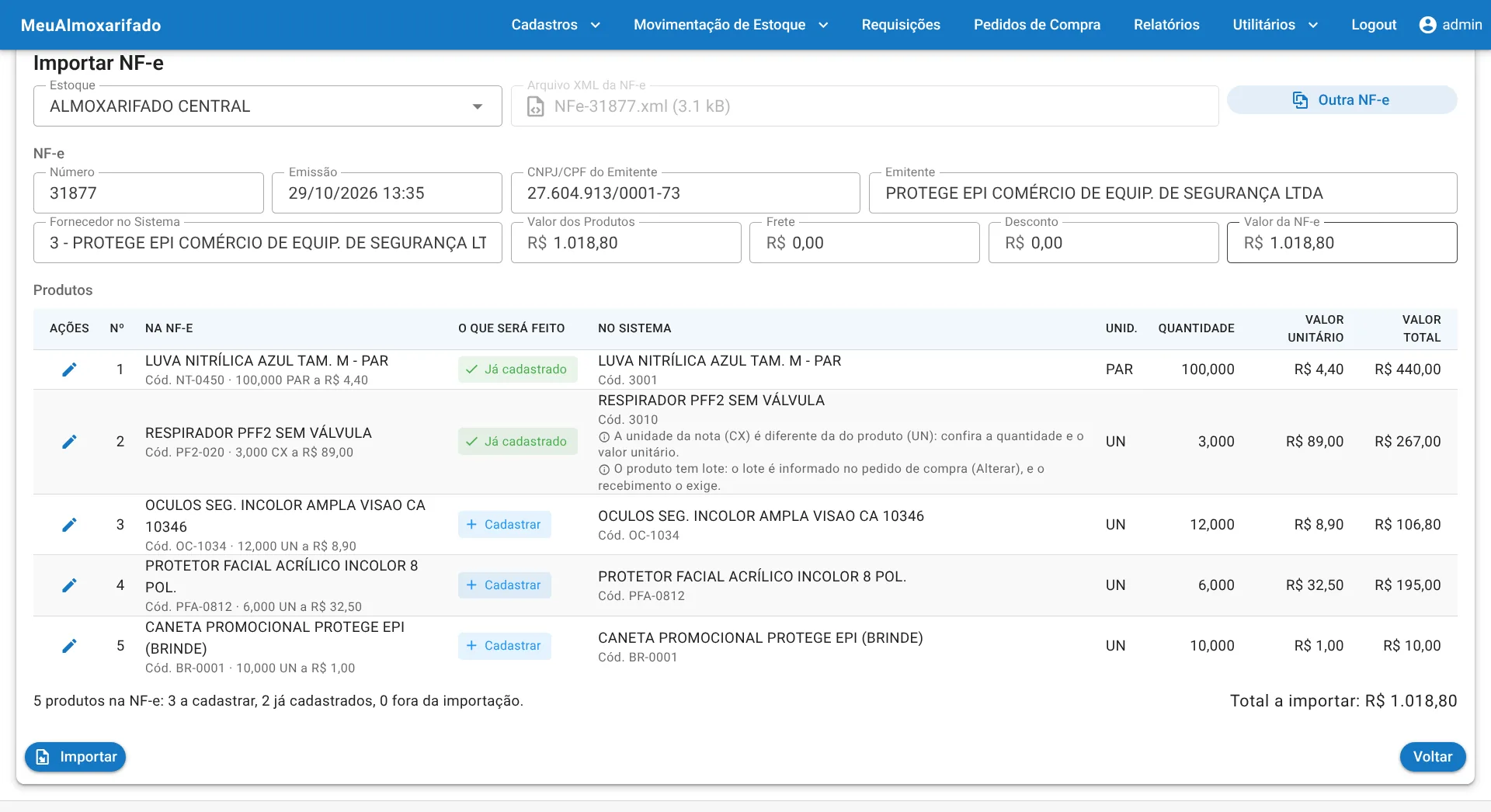
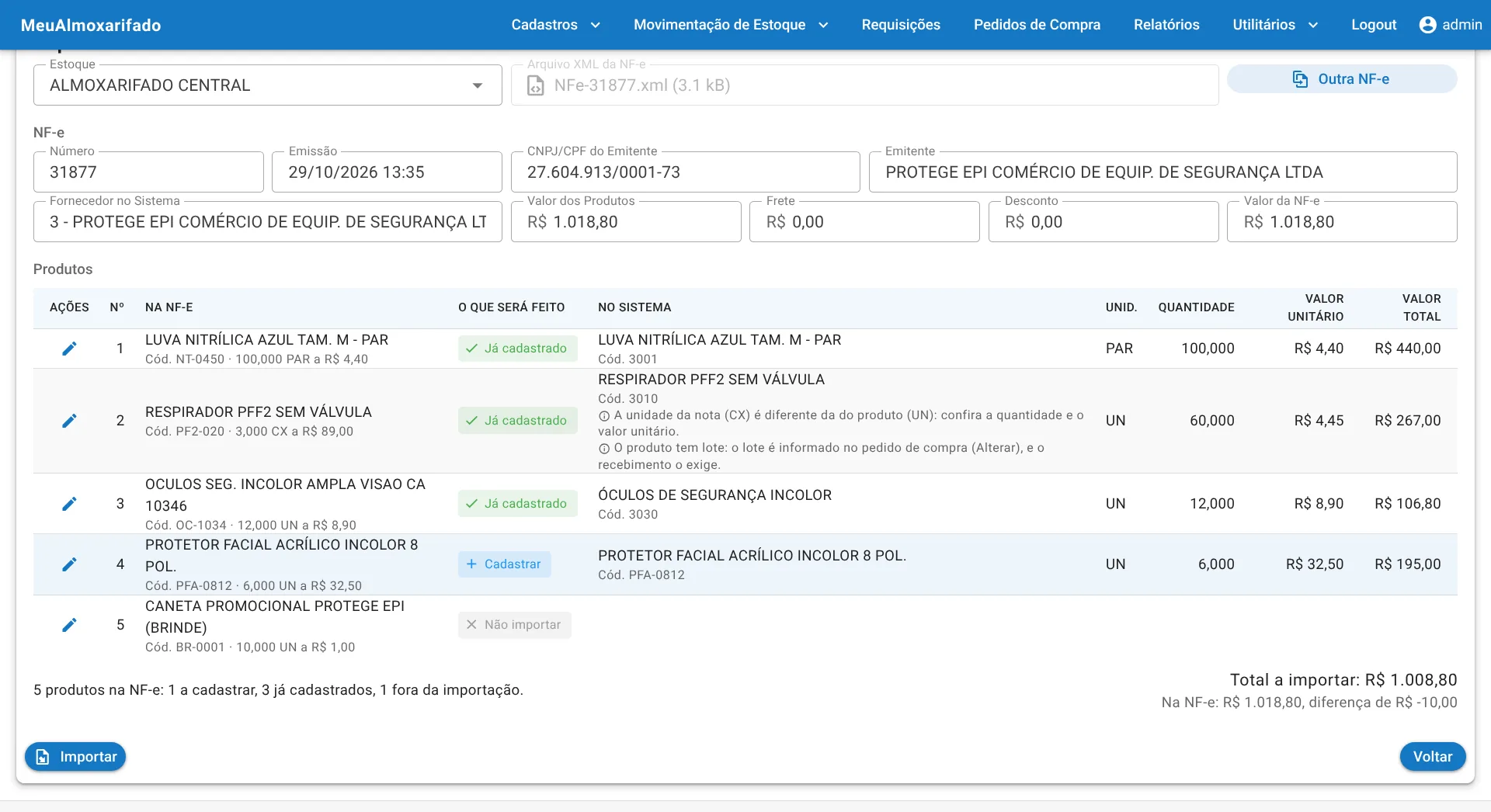
A tabela mostra cada produto da nota: como ele veio, o que vai ser feito (Já cadastrado, Cadastrar ou Não importar) e o produto no sistema. O produto com a mesma descrição de um já cadastrado é reconhecido; quando a descrição é outra, o sistema procura pelo código de barras. O lápis da linha abre a conferência do produto.
-
Caixa na nota, unidade no estoque
Quando a unidade da nota não é a do sistema, a conferência avisa. Corrija a Quantidade e o Valor Unitário: três caixas com vinte respiradores viram sessenta unidades, e o valor unitário passa a ser o de uma unidade. O total continua o da nota.
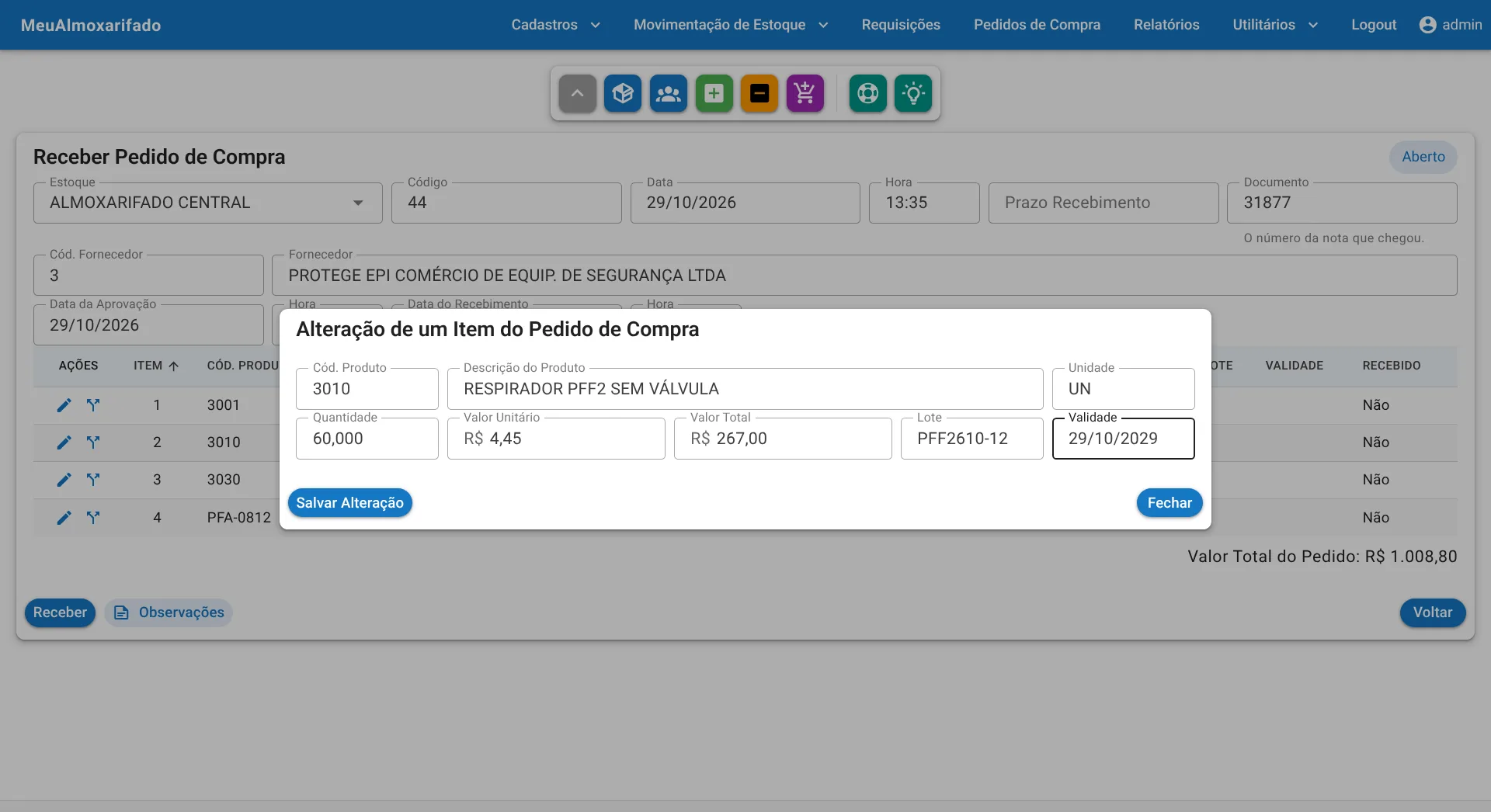
Produto com lote e validade: o lote é informado no recebimento do pedido (no lápis do produto), e o recebimento o exige.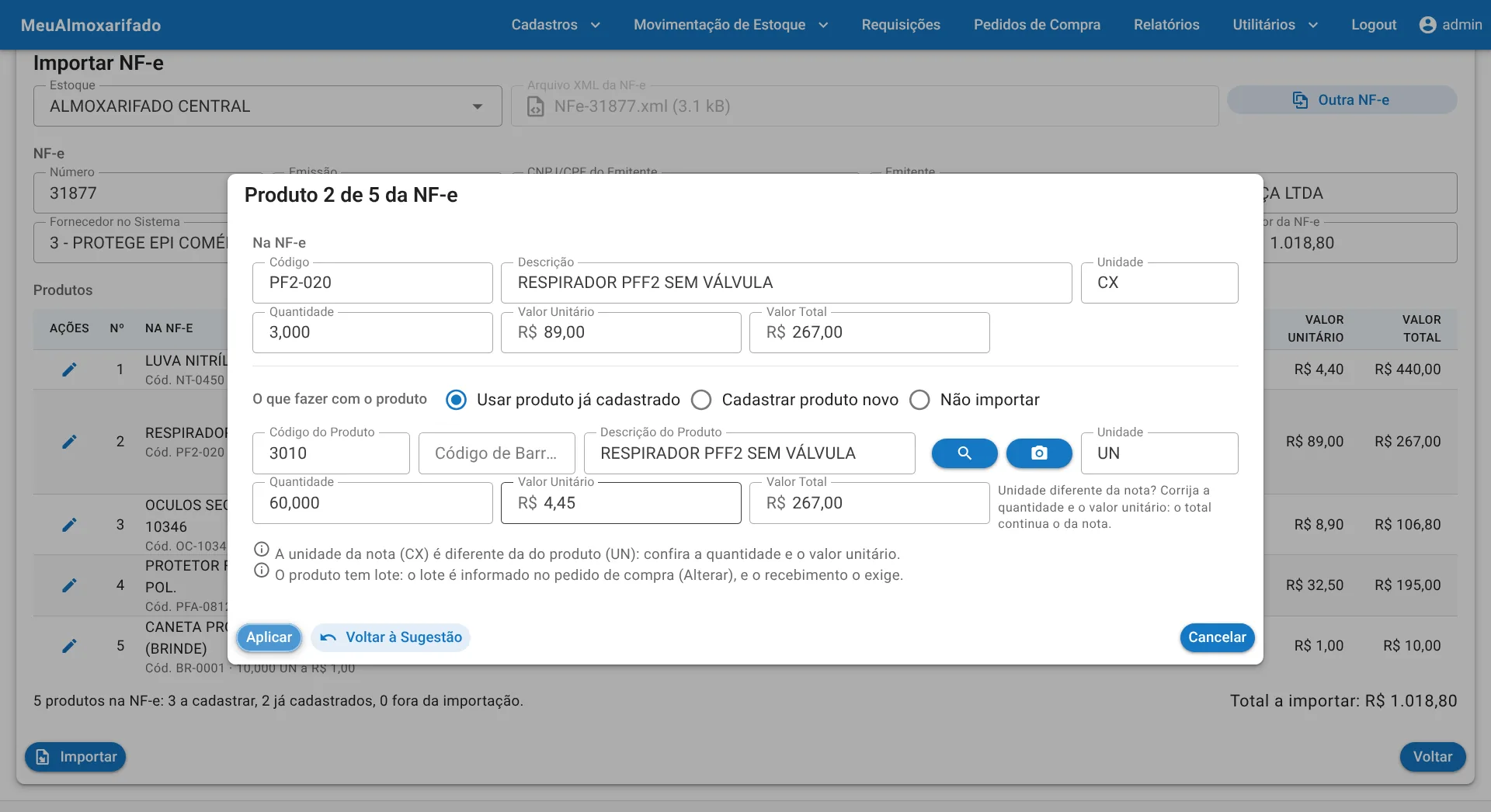
-
Produto novo, ou já cadastrado com outro nome
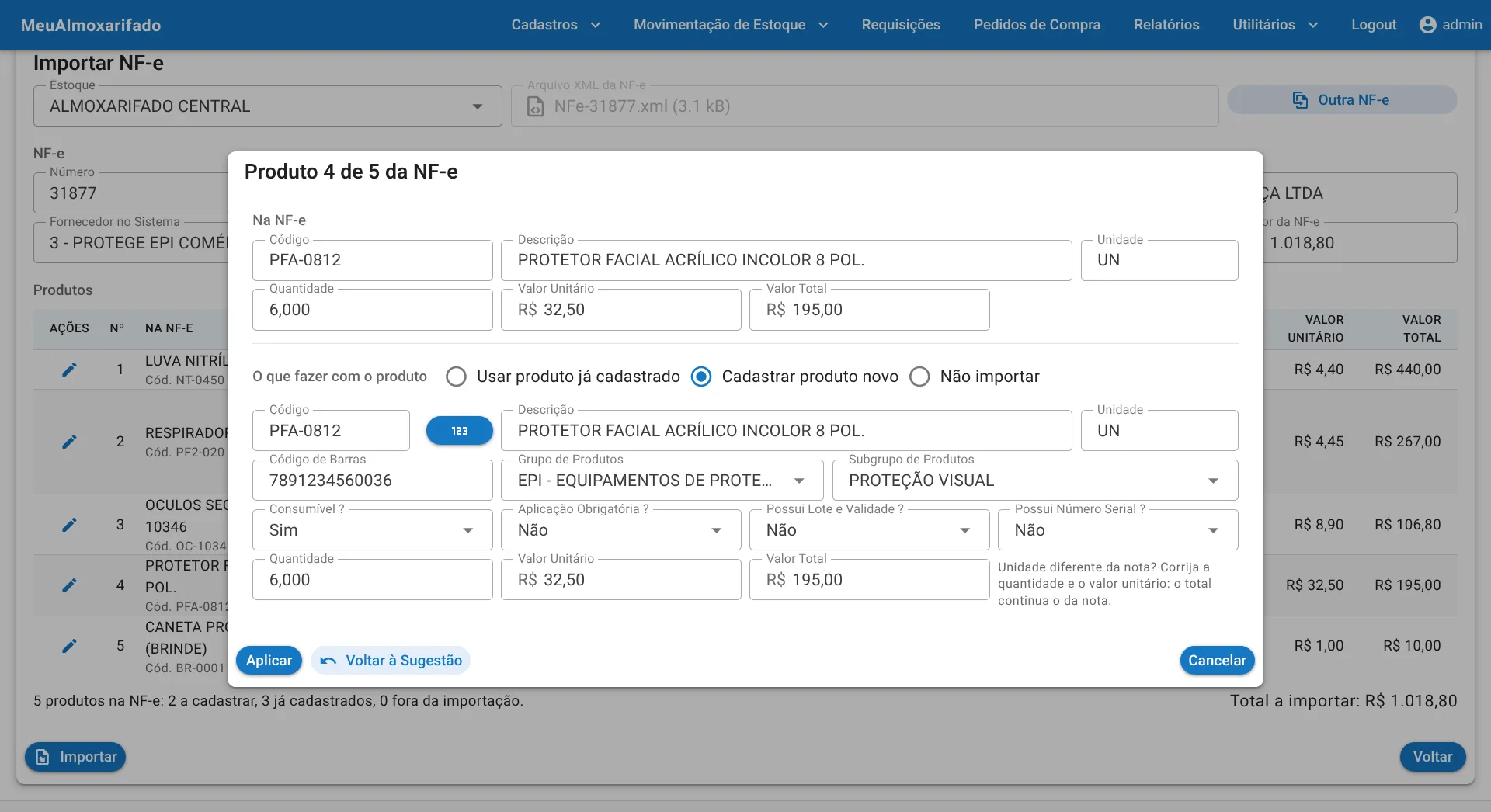
O produto que o sistema não reconheceu vai ser cadastrado com o código e a descrição da nota. Antes, dá para completar o cadastro: grupo, subgrupo, e como ele é controlado (consumível, aplicação obrigatória, lote e validade ou número serial).
Se o produto já existe com outro nome, escolha Usar produto já cadastrado e aponte o produto. O que não entra no estoque, como um brinde, fica em Não importar.
-
Importe
O resumo mostra quantos produtos vão ser cadastrados, quantos já existem, quantos ficam de fora e o total a importar. Clique em Importar: o pedido de compra está feito, com o número da nota em documento e a data da emissão.
-
O pedido na lista
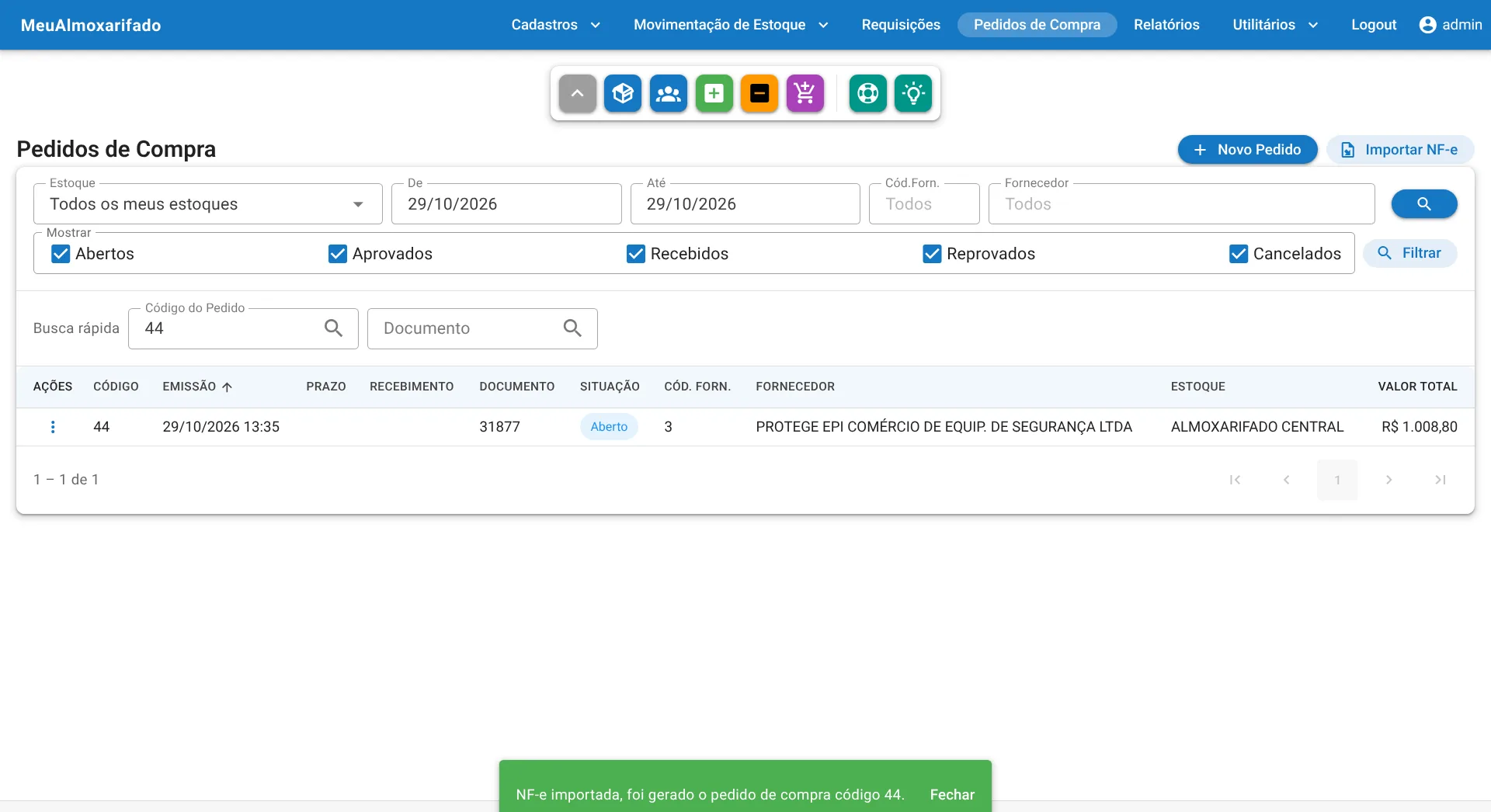
O pedido aparece na lista de pedidos de compra, como qualquer outro: pode ser impresso, aprovado e recebido de uma vez ou em partes.
-
Receba, com o lote
Quando o material chega, abra o pedido pela ação Receber. No produto com lote, o lápis da linha abre o Lote e a Validade que estão na embalagem. Clique em Receber: os produtos entram no estoque, com o custo médio recalculado pelo valor da nota.
Outros tutoriais
Pratique com os seus próprios produtos: o teste dura 30 dias e não pede cartão de crédito.
Testar grátis por 30 dias