Como importar produtos de uma planilha do Excel
O cadastro de produtos que você já tem numa planilha, ou exportado do sistema antigo, entra de uma vez, sem redigitar. Antes de gravar, a prévia mostra o que vai acontecer com cada linha, e a importação pode ser desfeita enquanto os produtos não forem usados.
Vídeo de 2 min 45 s. Prefere ler? Os mesmos passos estão logo abaixo.
Passo a passo
-
Abra a importação de dados
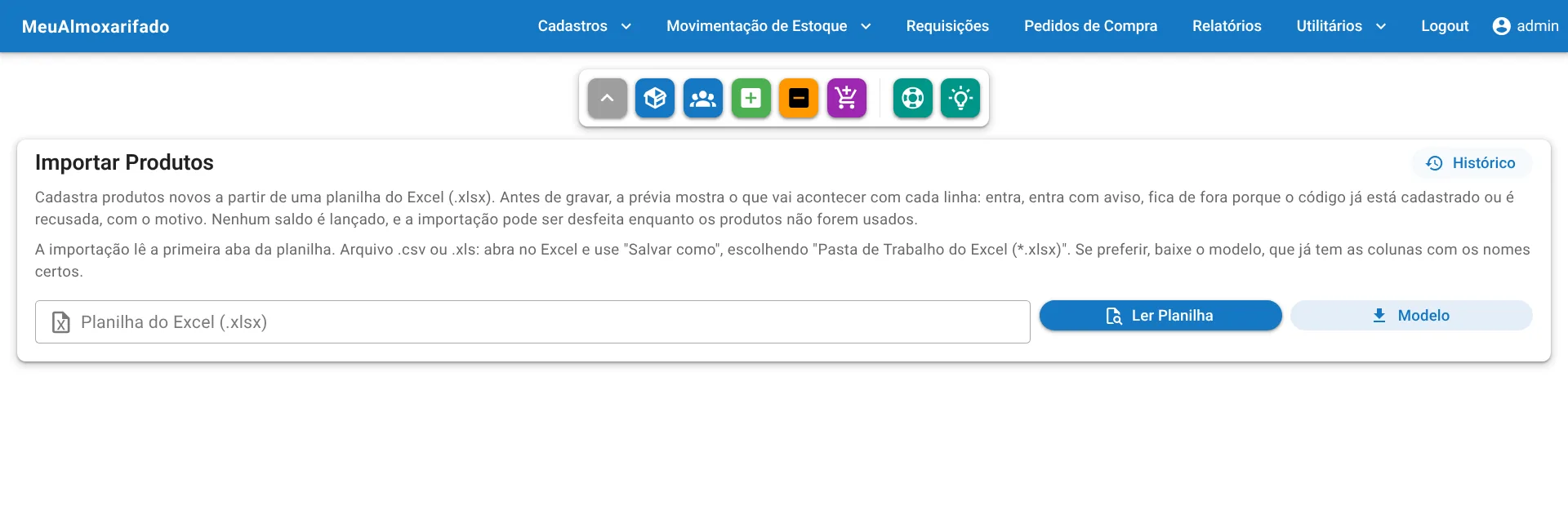
Em Utilitários, clique em Importação de Dados: a tela mostra o histórico das importações já feitas. Clique em Importar Produtos.
A planilha precisa estar no formato do Excel, .xlsx. Arquivo .csv ou .xls: abra no Excel e use Salvar como, escolhendo "Pasta de Trabalho do Excel (*.xlsx)". O botão Modelo baixa uma planilha com as colunas já com os nomes certos.
-
Escolha o arquivo e confira o cabeçalho
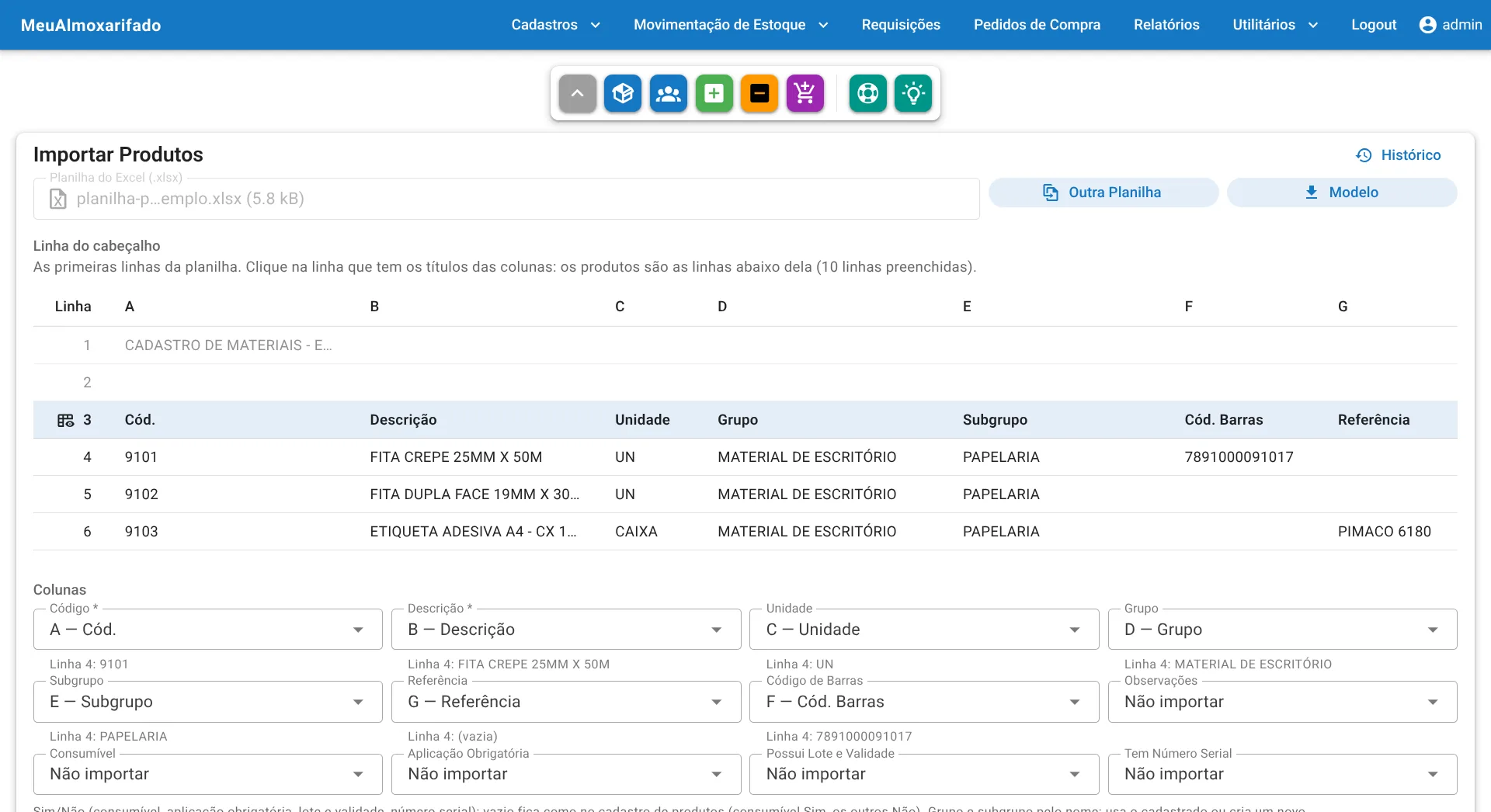
Escolha o arquivo e clique em Ler Planilha. Aparecem as primeiras linhas, e o sistema marca a linha do cabeçalho, a que tem os nomes das colunas (na planilha do exemplo, a linha 3, porque tem um título em cima). Se não for a linha certa, clique nela. Os produtos são as linhas de baixo.
-
Qual coluna é cada campo, e os estoques
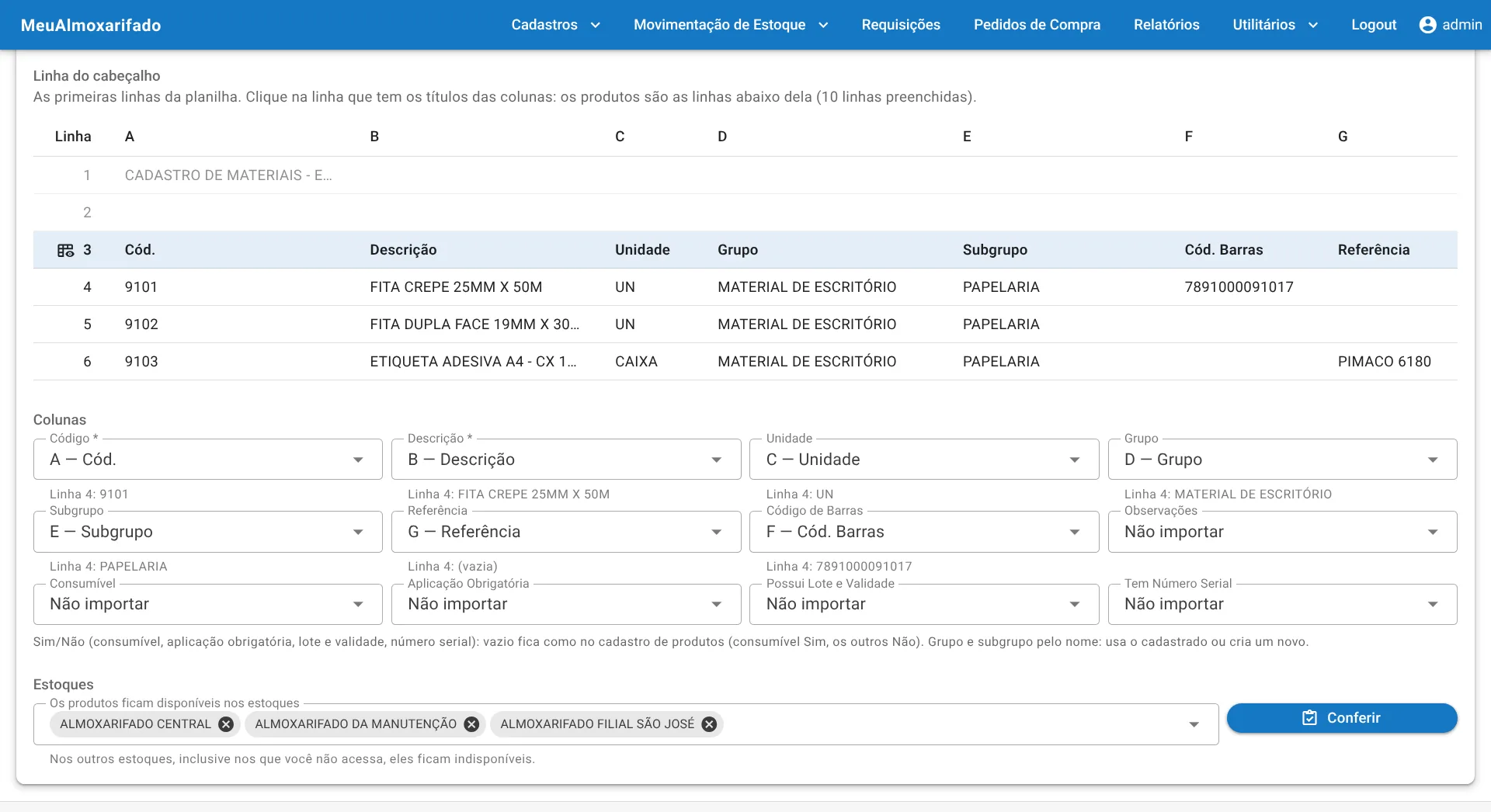
Em Colunas, diga qual coluna da planilha é cada campo do cadastro. O sistema sugere pelos nomes das colunas e mostra embaixo de cada campo um exemplo do que vai entrar. Só o código e a descrição são obrigatórios; o que não estiver na planilha fica como no cadastro de produtos, e grupo e subgrupo entram pelo nome (usa o cadastrado ou cria um novo).
Em Estoques, escolha em quais estoques os produtos ficam disponíveis; nos outros, ficam indisponíveis. Clique em Conferir.
-
A prévia, linha por linha
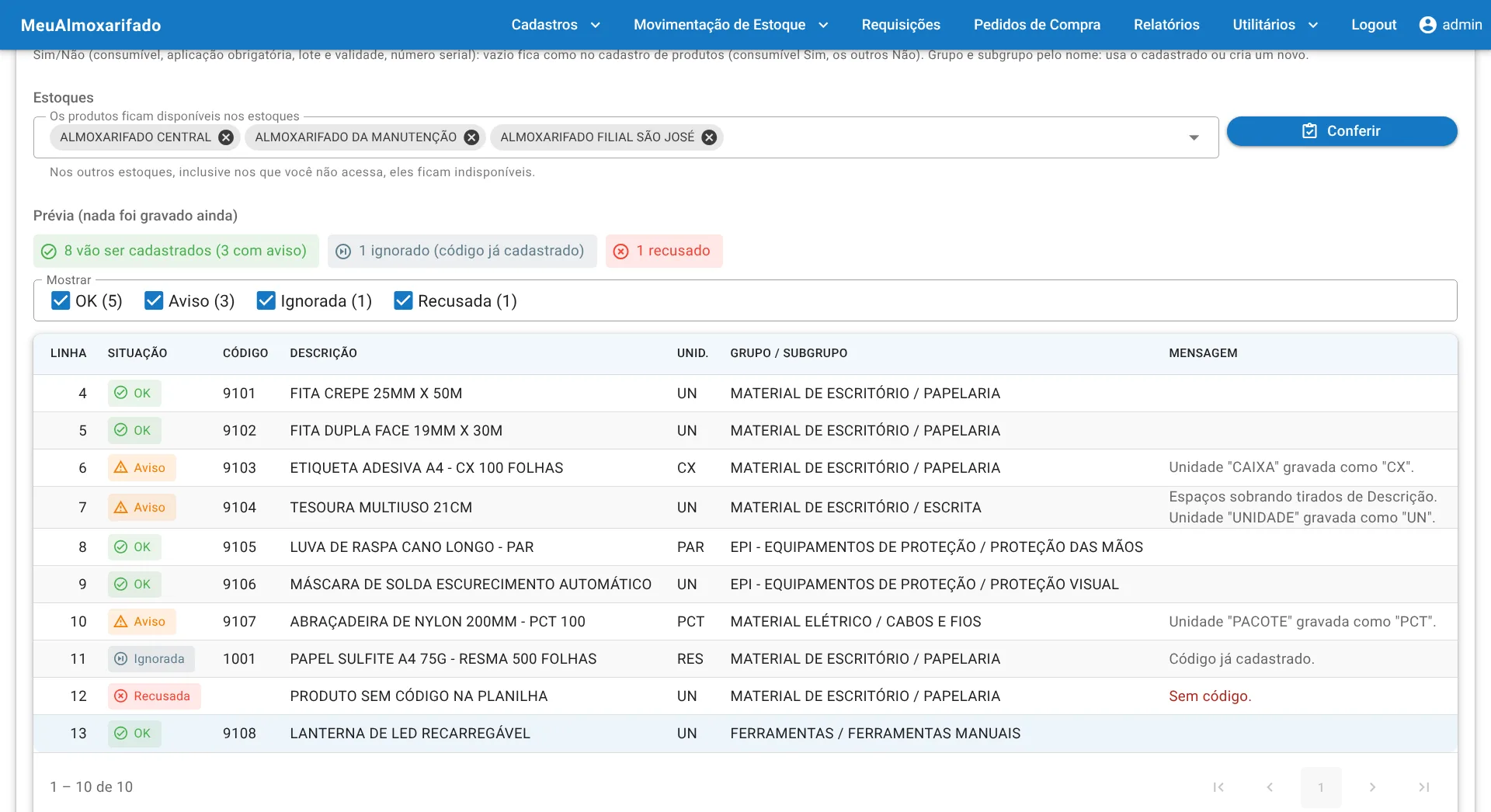
Nada é gravado ainda: a prévia mostra os produtos que vão ser cadastrados, os que entram com aviso, os que ficam de fora porque o código já está cadastrado e os recusados, com o motivo ao lado.
A unidade escrita por extenso (caixa, unidade, pacote) vira a sigla, com aviso. Código já cadastrado fica de fora, para a mesma planilha poder ser enviada de novo depois de corrigida. As recusadas podem ser baixadas numa planilha, com o motivo, em Baixar Recusadas.
-
Importe
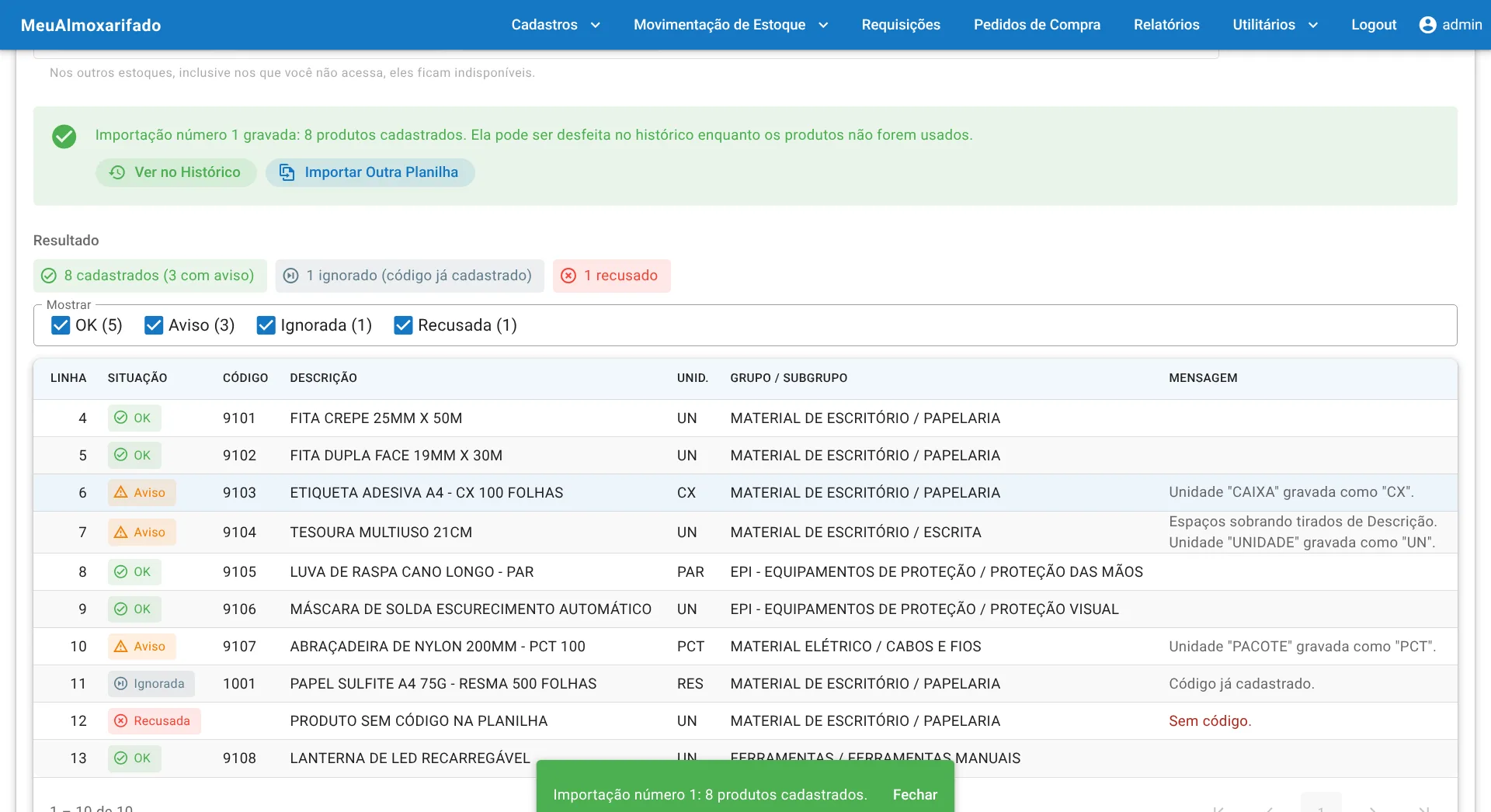
Clique em Importar e confirme. A importação é gravada com um número, e os produtos já estão no cadastro, disponíveis nos estoques escolhidos. A importação cadastra os produtos sem saldo: as quantidades entram pela entrada no estoque ou pelo recebimento de um pedido de compra.
-
O histórico e o desfazer
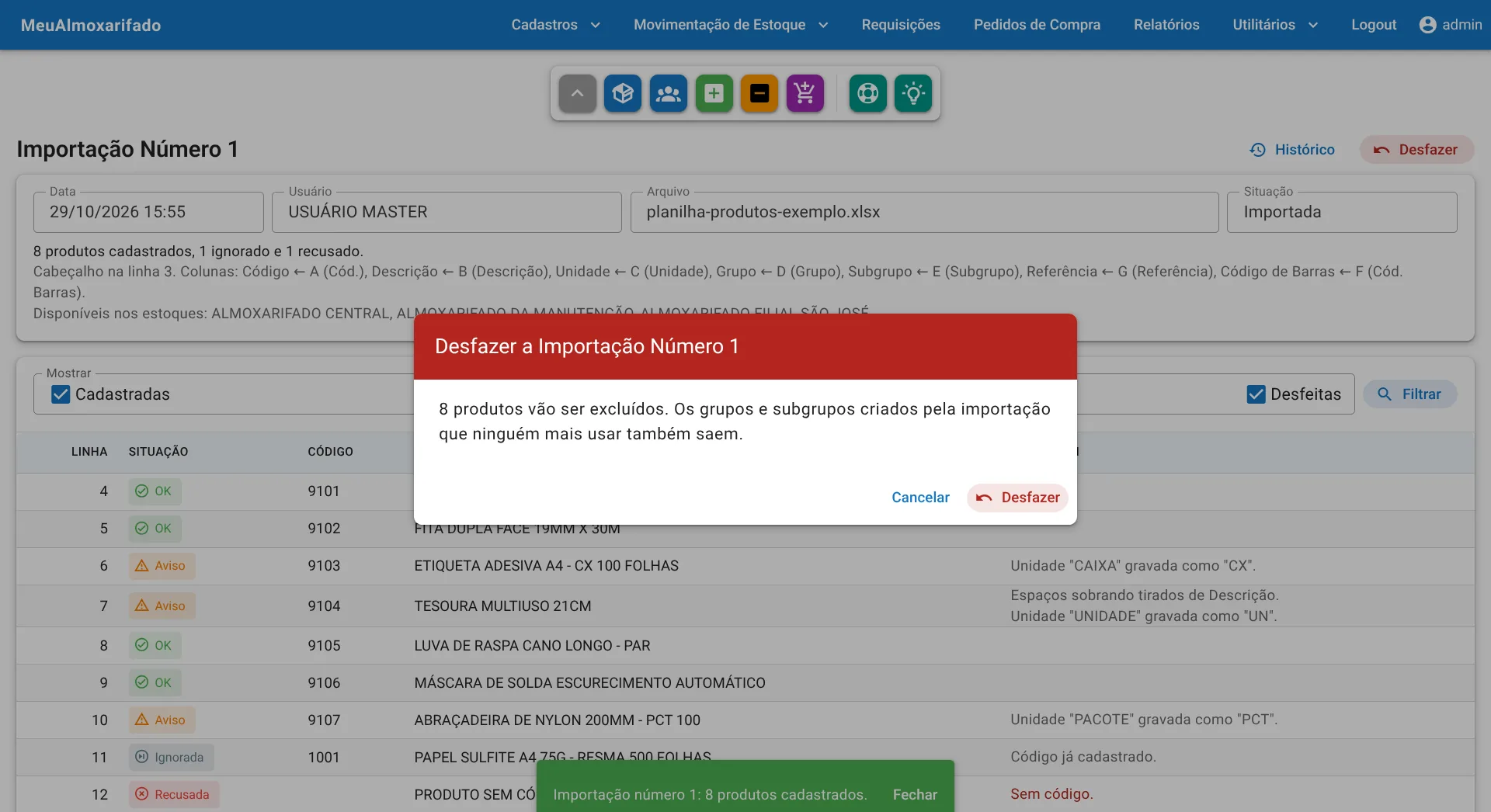
Em Ver no Histórico, a importação mostra quem fez, o arquivo, as colunas usadas, os estoques e cada linha da planilha com o que aconteceu com ela. Se alguma coisa saiu errada, Desfazer mostra antes quantos produtos vão sair e tira os produtos importados, enquanto eles ainda não foram usados.
Outros tutoriais
Pratique com os seus próprios produtos: o teste dura 30 dias e não pede cartão de crédito.
Testar grátis por 30 dias