Como lançar um pedido de compra
O pedido de compra registra o que foi comprado, de quem, por quanto e quando deve chegar. Quando o material chega, o recebimento do pedido dá a entrada no estoque, sem digitar tudo de novo. Neste exemplo o pedido é lançado à mão, aprovado e recebido em partes.
Vídeo de 4 min 45 s. Prefere ler? Os mesmos passos estão logo abaixo.
Passo a passo
-
Abra os pedidos de compra
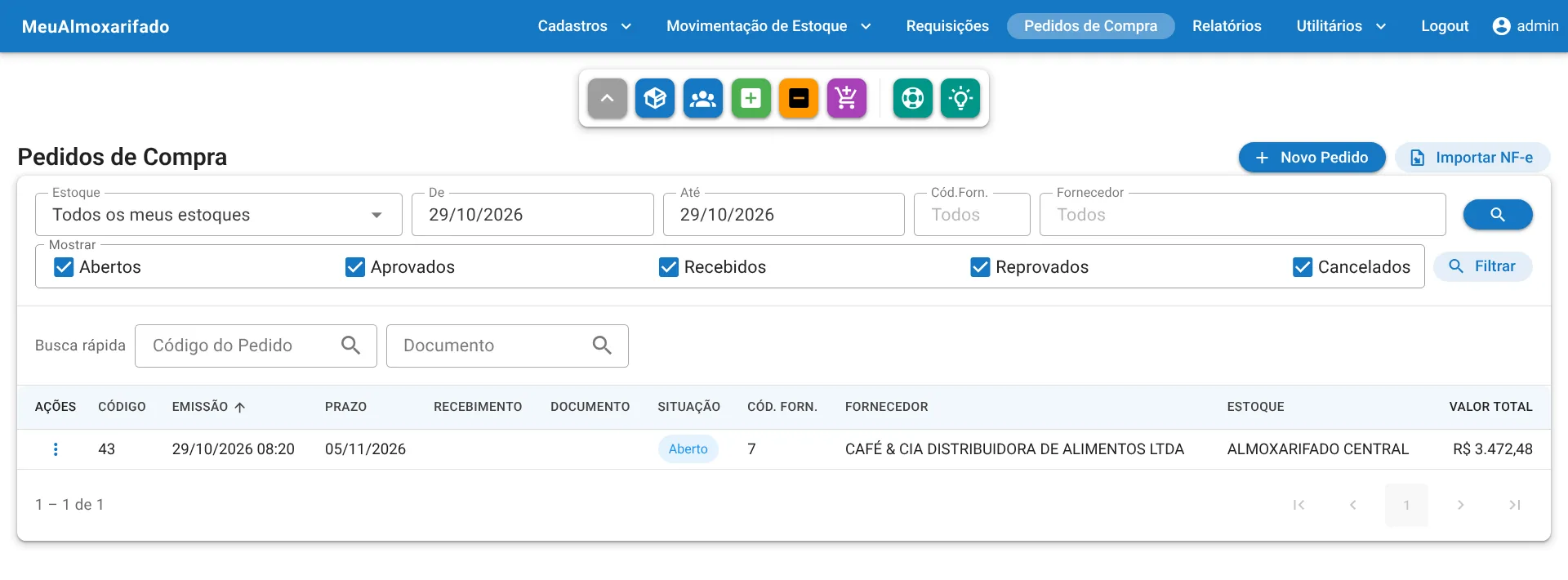
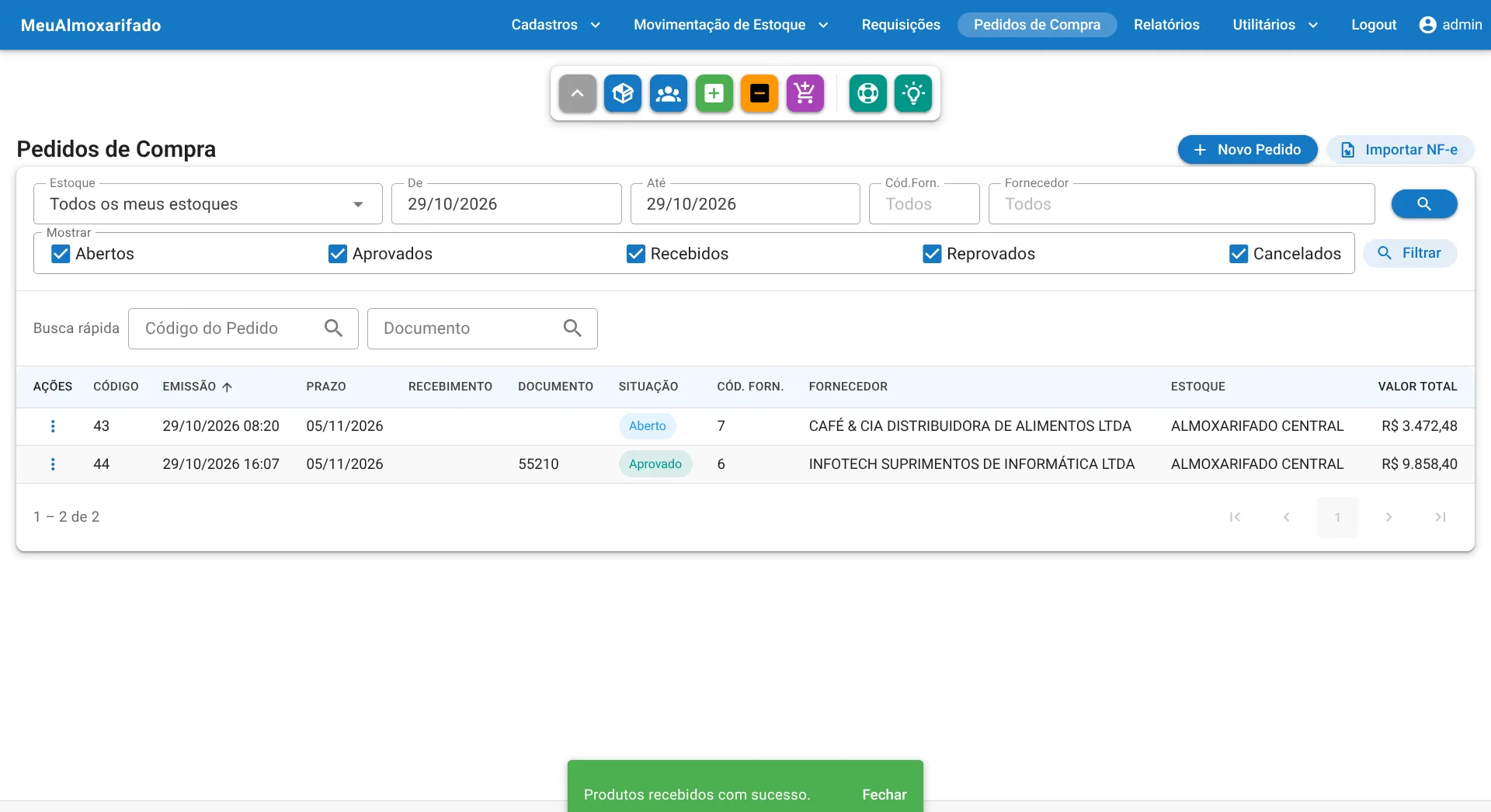
Clique em Pedidos de Compra no menu. A lista mostra a situação de cada pedido pela cor: em aberto, aprovado, recebido, reprovado ou cancelado. Clique em Novo Pedido.
-
Estoque, prazo e fornecedor
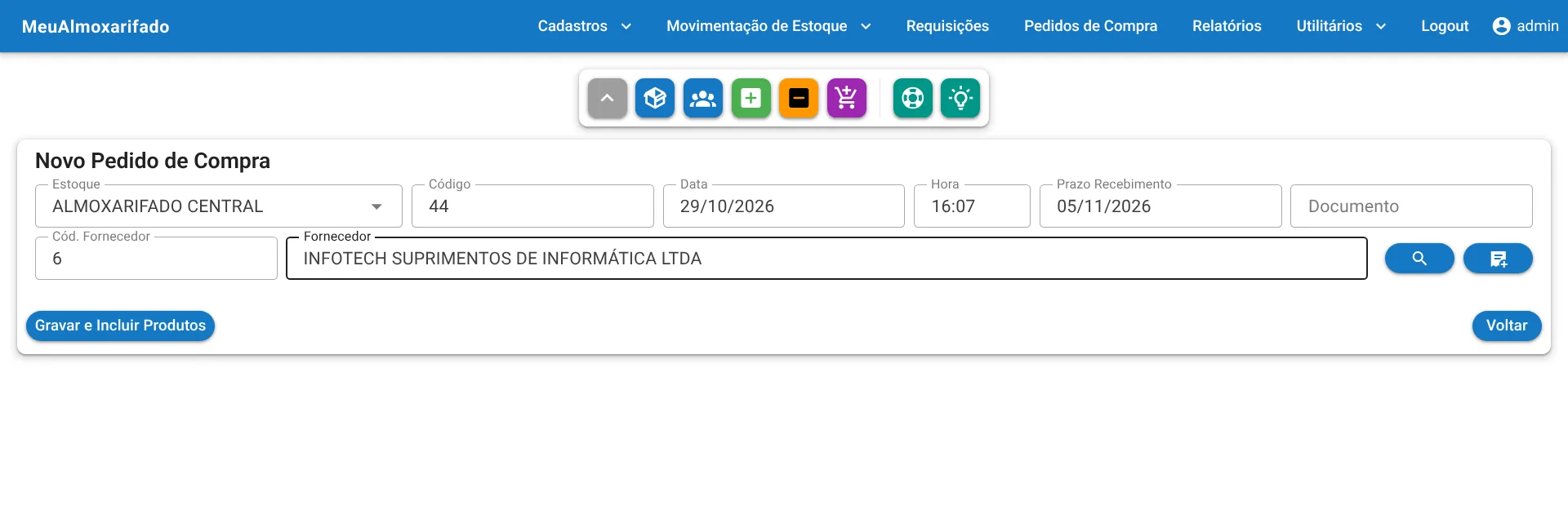
Escolha o Estoque que vai receber o material. O código já vem com o próximo número, e a data e a hora, com as de agora. Em Prazo Recebimento, a data combinada com o fornecedor.
O Fornecedor é achado pelo código ou por parte do nome, e o botão ao lado cadastra um novo sem sair da tela. Clique em Gravar e Incluir Produtos.
-
Produtos, quantidades e preços
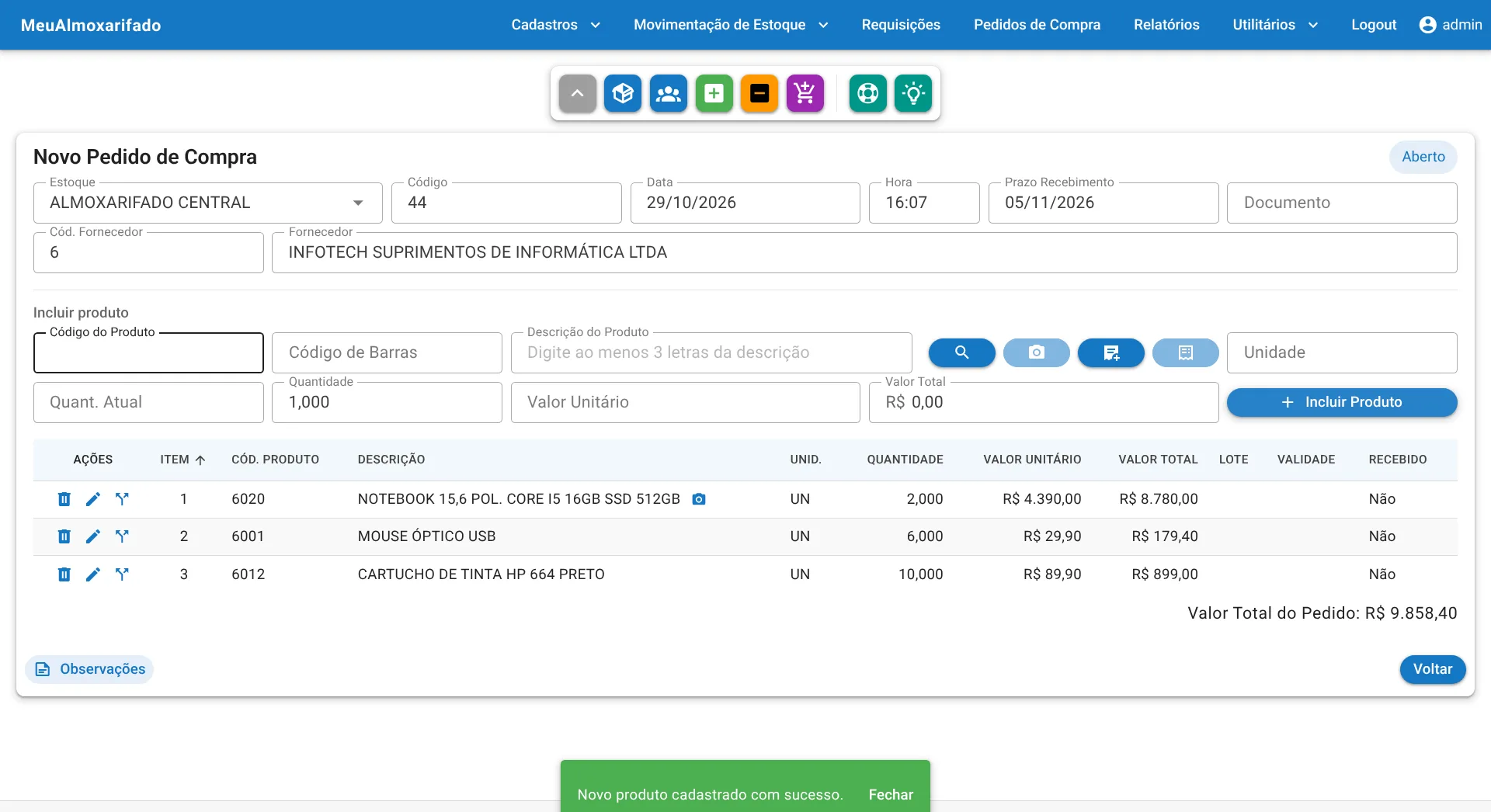
Escolha o produto (a câmera mostra a foto, para conferir o modelo) e digite a Quantidade. O Valor Unitário vem sugerido com o custo médio do estoque: troque pelo preço da compra, e o total é calculado. O botão de últimas entradas mostra quanto foi pago, e para quem, nas compras anteriores do produto.
O número serial não vai no pedido: ele é digitado no recebimento. O lote e a validade podem ir já no pedido ou ficar para o recebimento.
-
Produto que ainda não está cadastrado
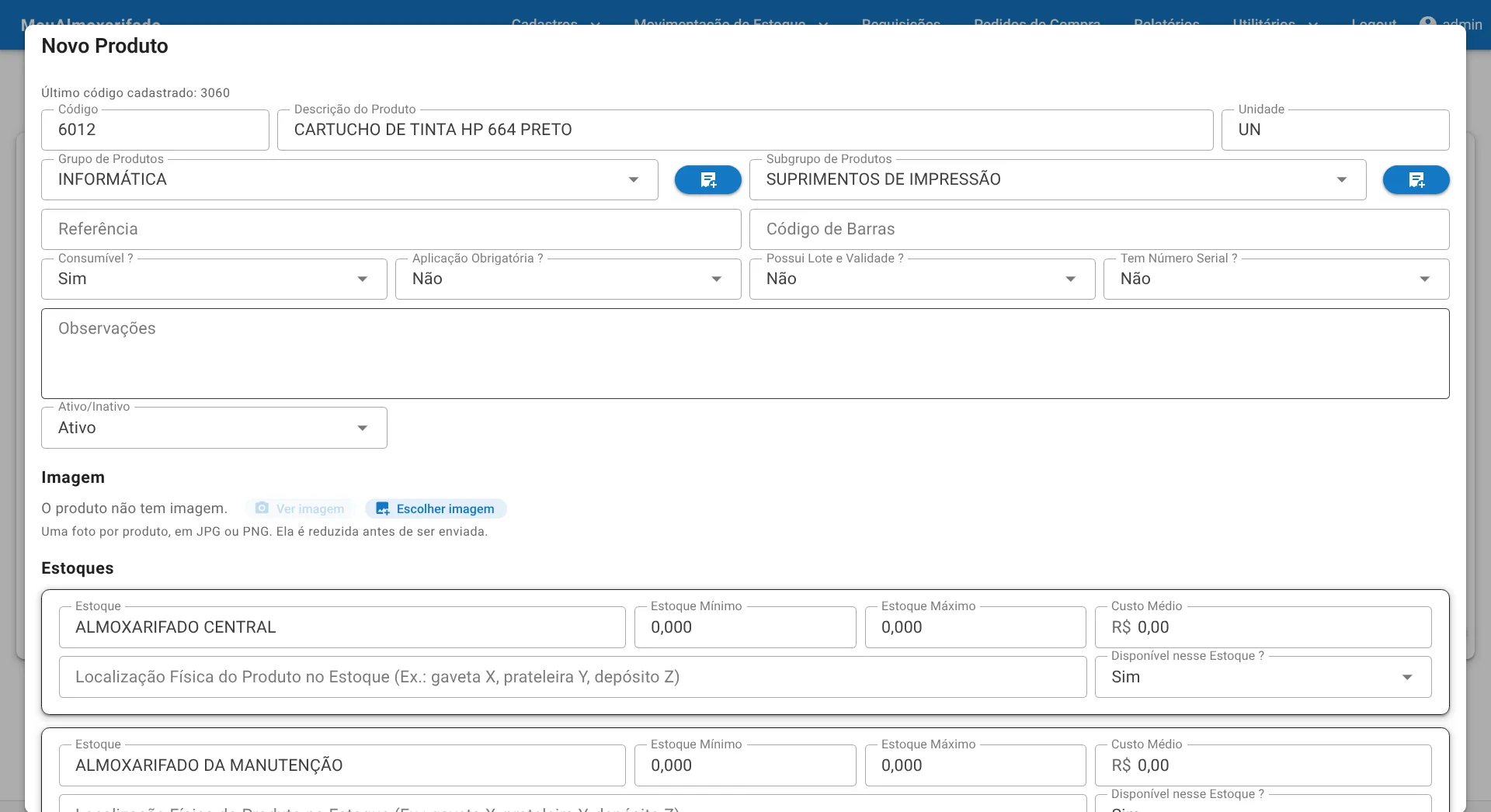
O botão Cadastrar novo produto, ao lado da descrição, abre o cadastro de produtos ali mesmo, sem sair do pedido: código, descrição, unidade, grupo, subgrupo e como o produto é controlado. Ao salvar, o produto novo já vem escolhido no pedido, pronto para a quantidade e o preço. O fornecedor tem o mesmo botão, ao lado do nome.
-
Imprima e aprove
De volta à lista, a ação Imprimir gera o pedido em PDF, com o fornecedor, o prazo, os produtos, as quantidades, os preços e o total, para mandar ao fornecedor.
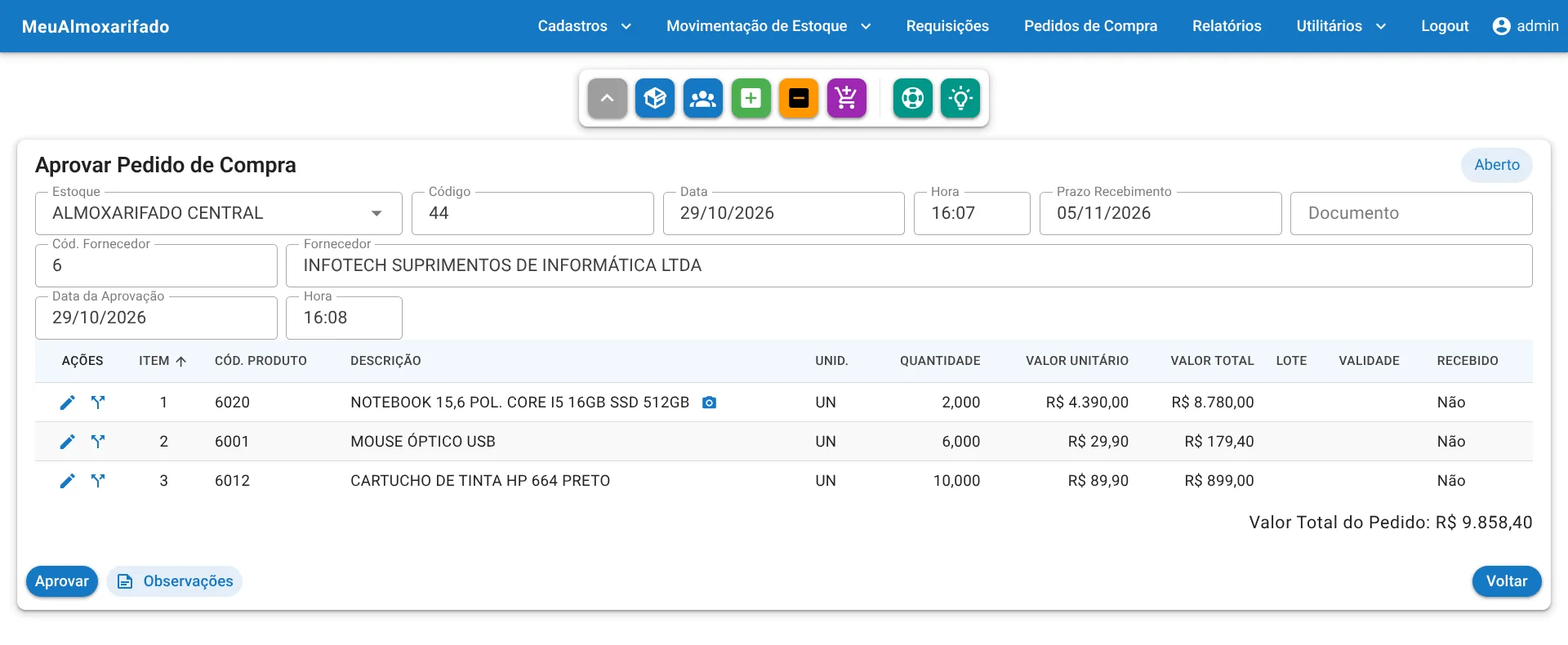
Se a sua empresa aprova as compras, quem aprova abre o pedido pela ação Aprovar, confere e aprova. A aprovação só é obrigatória com a configuração O pedido só poderá ser recebido se estiver aprovado ligada; sem ela, o pedido em aberto também pode ser recebido.
-
Receba de uma vez ou em partes
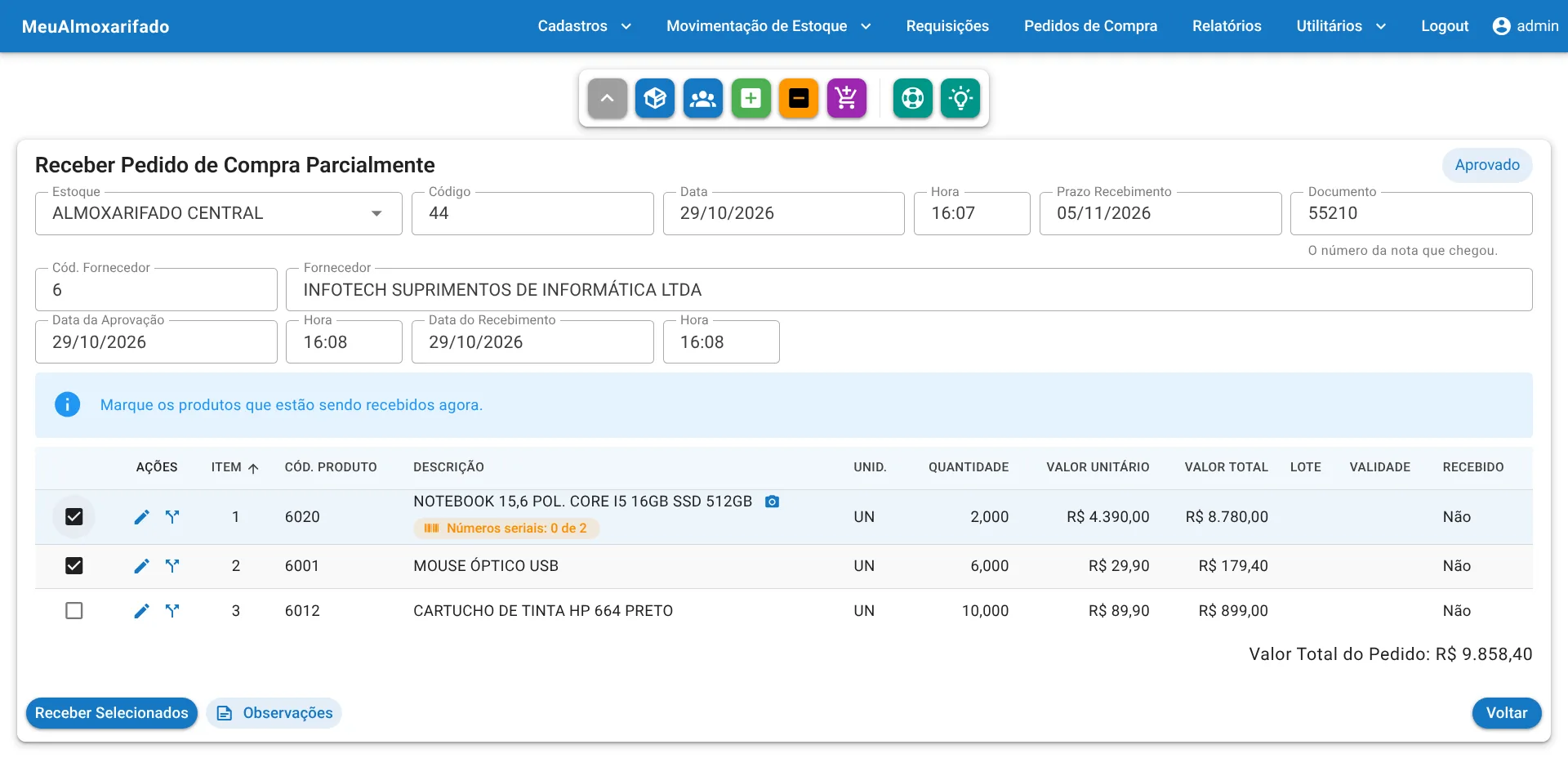
Quando o material chega, Receber recebe tudo. Se veio só uma parte, Receber Parcialmente: informe a data do recebimento e, em Documento, o número da nota fiscal que chegou, e marque os produtos que chegaram.
-
Os números seriais que chegaram
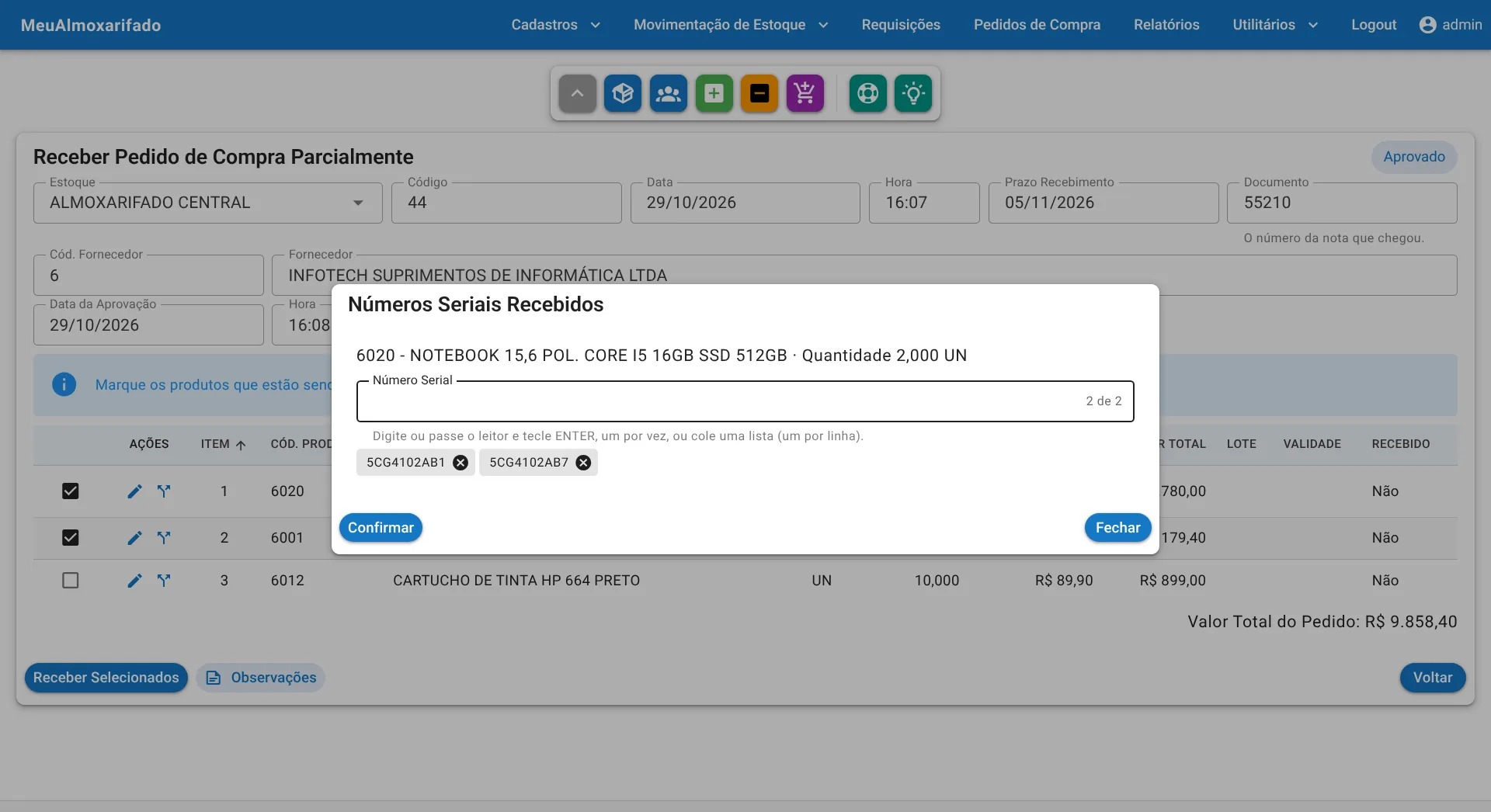
O produto com número serial mostra o botão Números seriais: 0 de 2. Digite cada número e tecle ENTER, ou passe o leitor na etiqueta de cada caixa; também dá para colar uma lista, um por linha. Clique em Confirmar e em Receber Selecionados: os produtos entram no estoque, com o custo médio recalculado pelo preço da compra.
-
O que falta continua pendente
O pedido continua aprovado, com o que não chegou pendente: quando chegar, é só receber o que falta. Pelas ações da lista também dá para reprovar, cancelar e duplicar o pedido.
-
Produto que chegou em mais de um lote
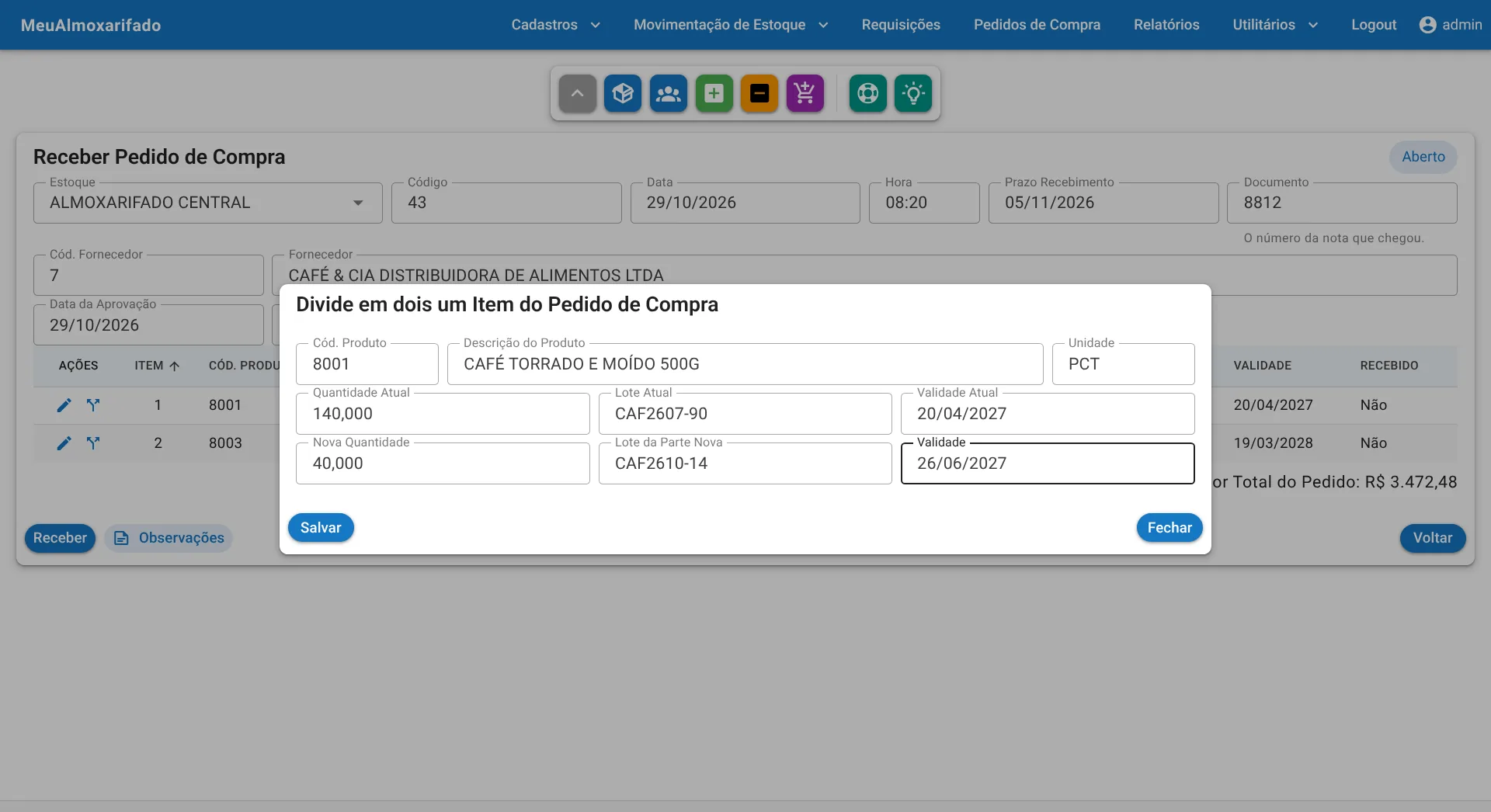
Produto com lote e validade é recebido com o lote que está na embalagem. Se ele chegou em mais de um lote, clique em Dividir na linha do produto: em Nova Quantidade, quanto veio do outro lote, e em Lote da Parte Nova e Validade, o que está nessas embalagens. O produto fica em duas linhas, cada uma com o seu lote.
-
Lote diferente do pedido
Se o produto chegou num lote diferente do que estava no pedido, o lápis da linha abre o Lote e a Validade: digite os que chegaram e clique em Salvar Alteração. Depois, Receber: cada lote entra no estoque com a sua quantidade e a sua validade, e o sistema avisa quando algum deles estiver perto de vencer.
O pedido também pode ser gerado a partir de uma requisição, com os produtos dela, ou montado a partir do XML da nota fiscal eletrônica.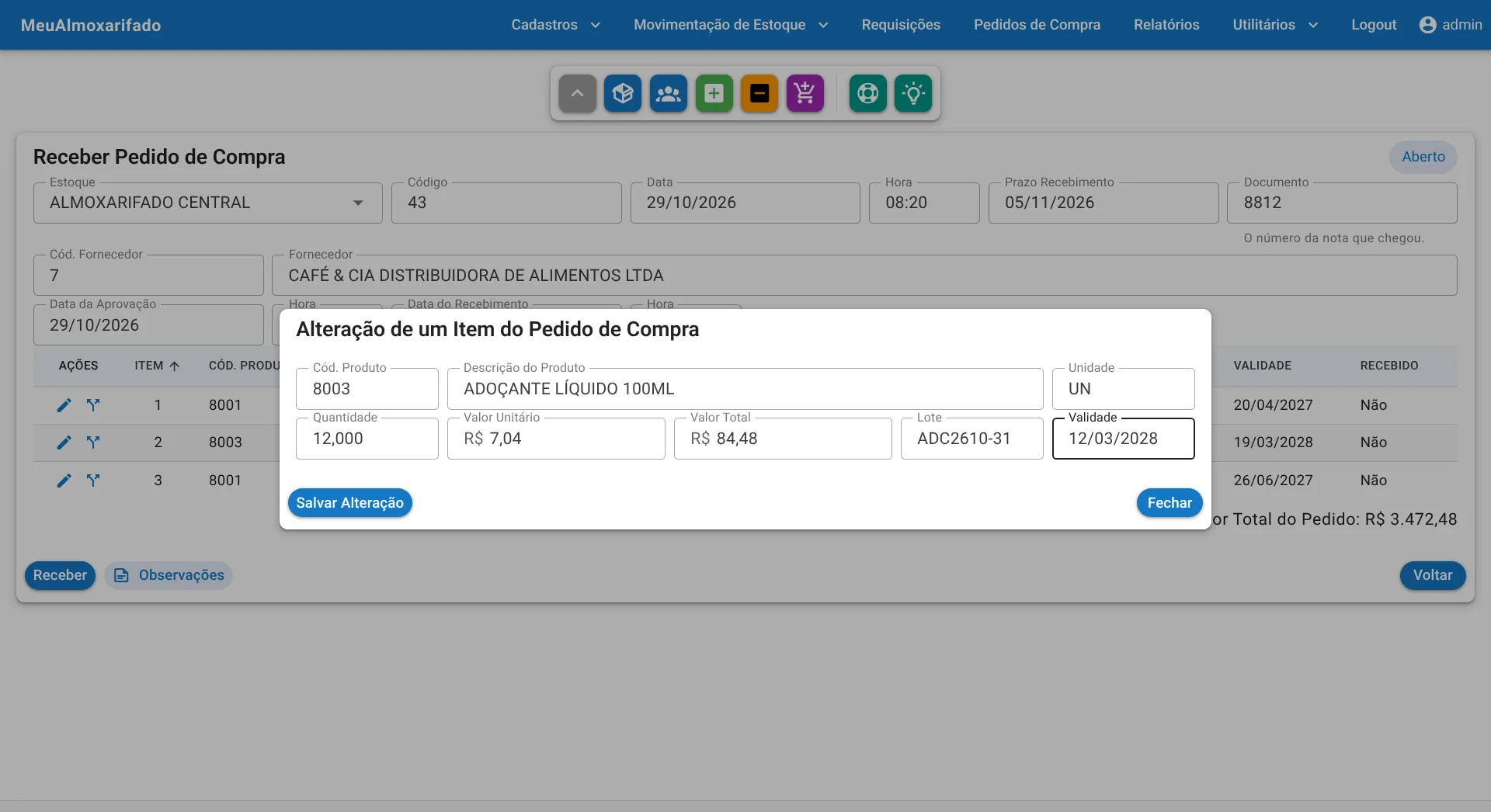
Outros tutoriais
Pratique com os seus próprios produtos: o teste dura 30 dias e não pede cartão de crédito.
Testar grátis por 30 dias