A requisição feita pelo funcionário, no computador (usuários do tipo requisitante)
Cada funcionário pode ter o seu login de requisitante, ilimitado em todos os planos, e pedir o material ele mesmo. Neste exemplo o pedido é feito pelo computador; com o mesmo login ele também pede pelo celular, como mostra o tutorial da requisição pelo celular.

Vídeo de 2 min 25 s. Prefere ler? Os mesmos passos estão logo abaixo.
Passo a passo
-
Entre com o login de requisitante
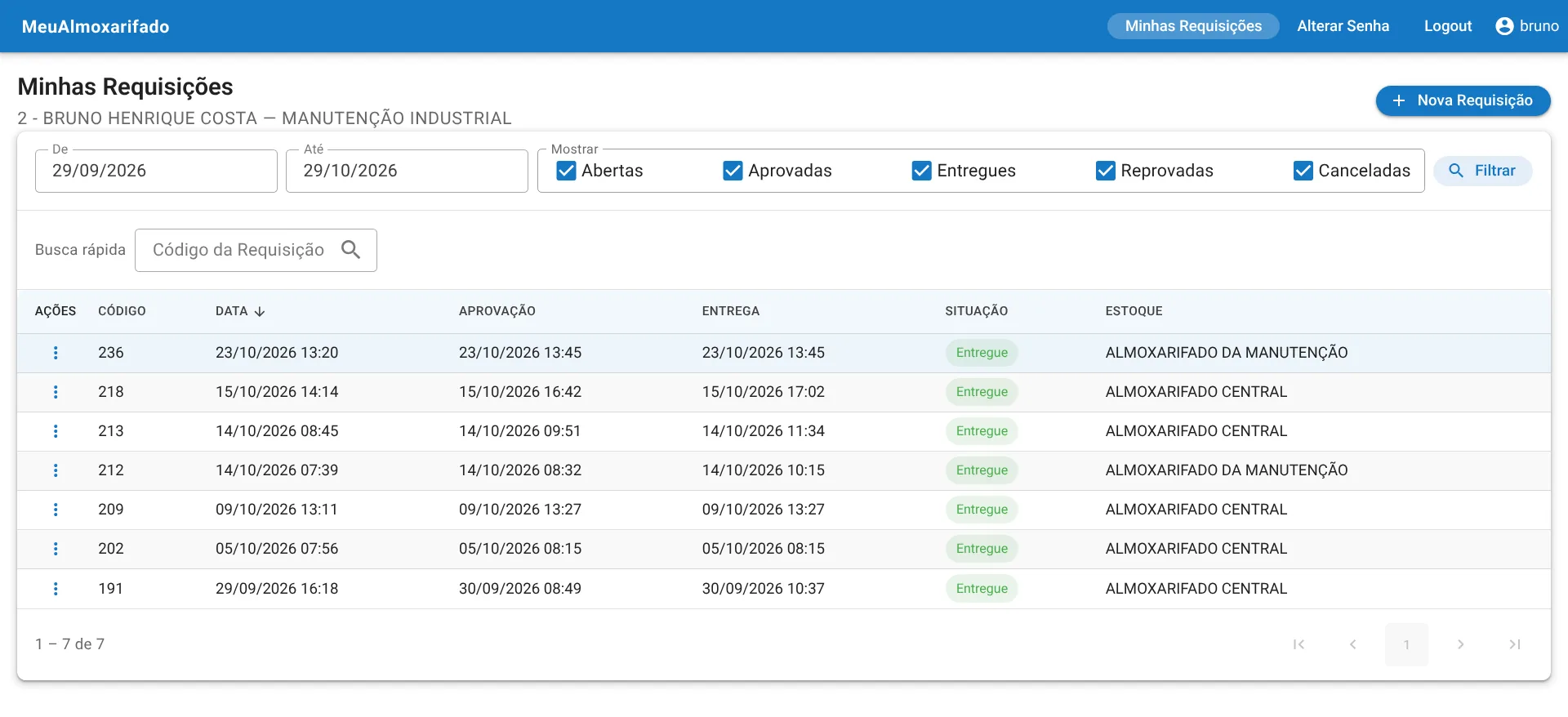
O funcionário entra com o e-mail ou o CNPJ da empresa, o login e a senha dele. A tela de requisições dele mostra só as requisições dele, com a situação de cada uma pela cor, e sem os valores.
-
Nova Requisição
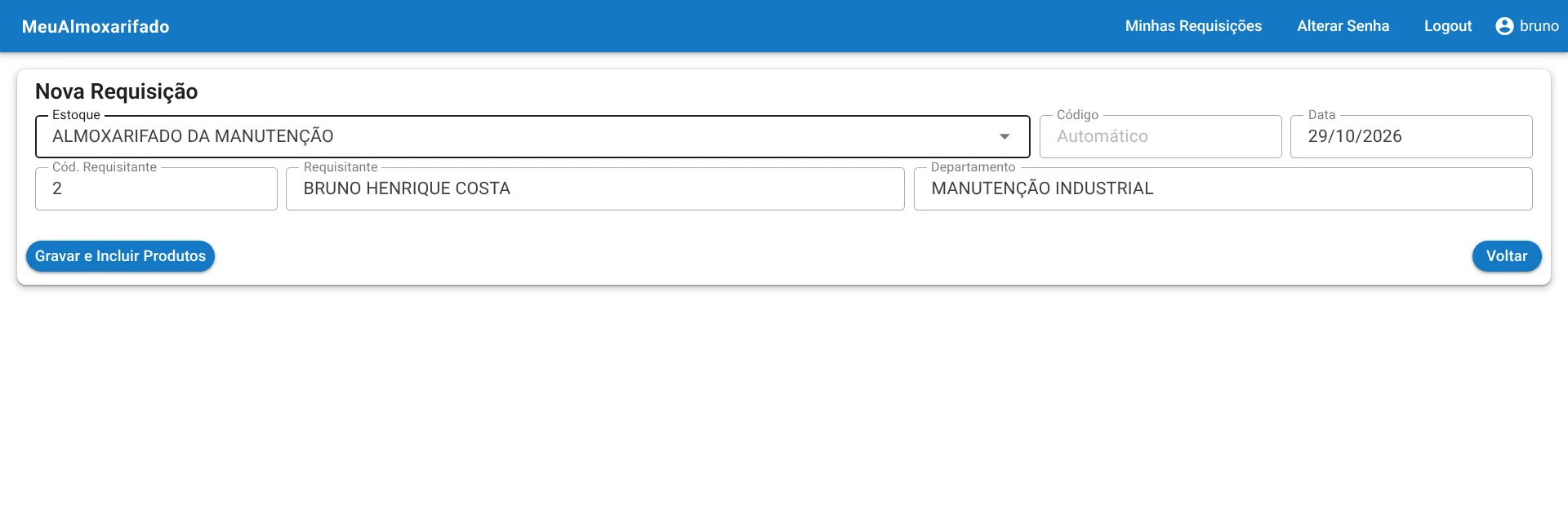
Clique em Nova Requisição. Quem pede de mais de um estoque escolhe o Estoque; o código, a data e o nome do funcionário já vêm preenchidos. Clique em Gravar e Incluir Produtos. Quem pede de um estoque só nem passa por aqui: a requisição já abre nos produtos.
-
Produtos, com a foto para conferir
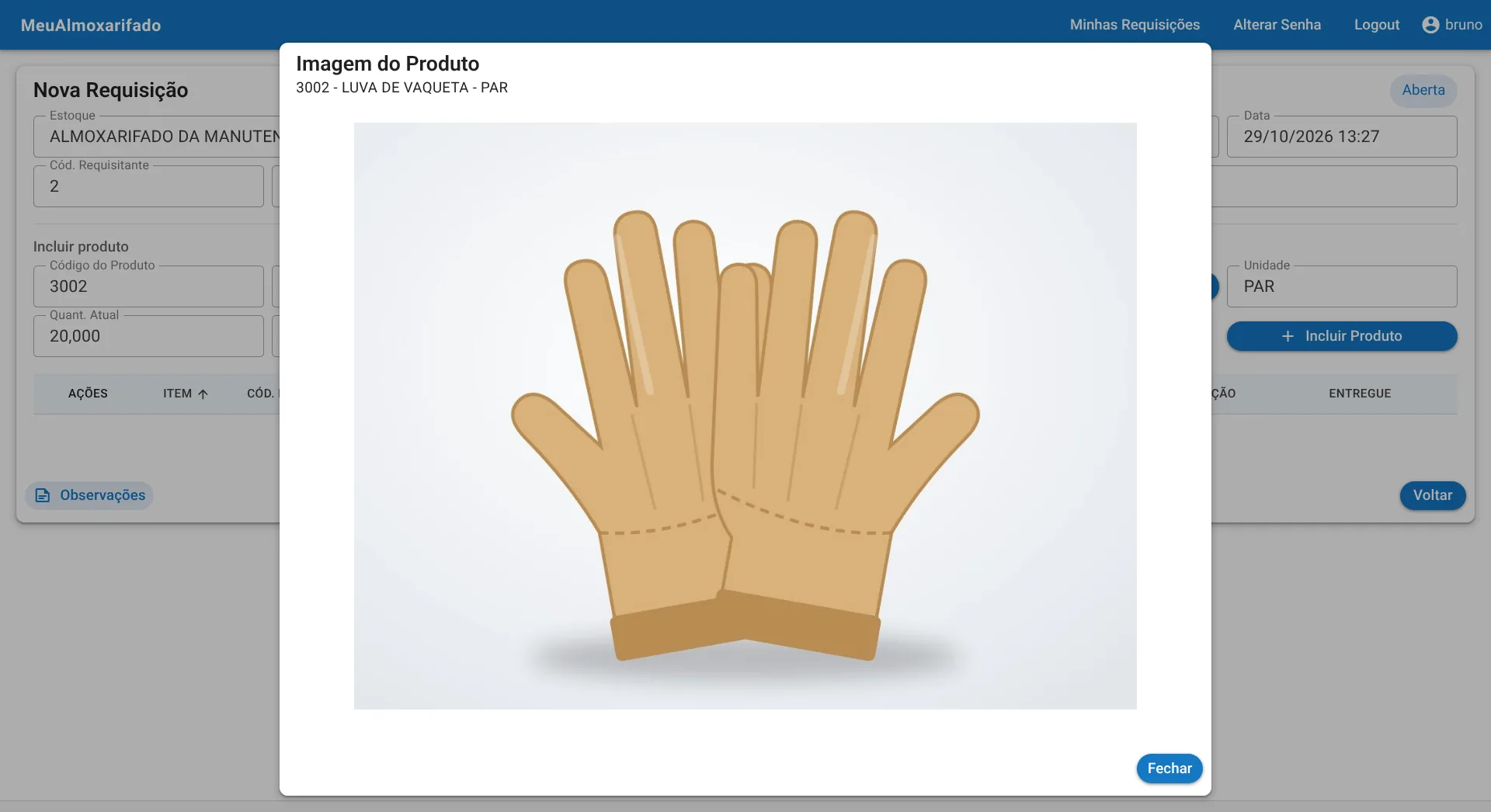
Digite parte do nome do produto: a lista mostra só os produtos disponíveis nesse estoque. Na dúvida, a câmera ao lado da descrição mostra a foto. A Quant. Atual mostra quanto tem no estoque. Ela aparece para o requisitante dependendo de como o administrador configurou o sistema: é a opção Mostrar o campo da quantidade atual para os usuários do tipo requisitante, em Utilitários, Configurações de Requisições. Digite a Quantidade e clique em Incluir Produto.
-
Lote, aplicação e devolução
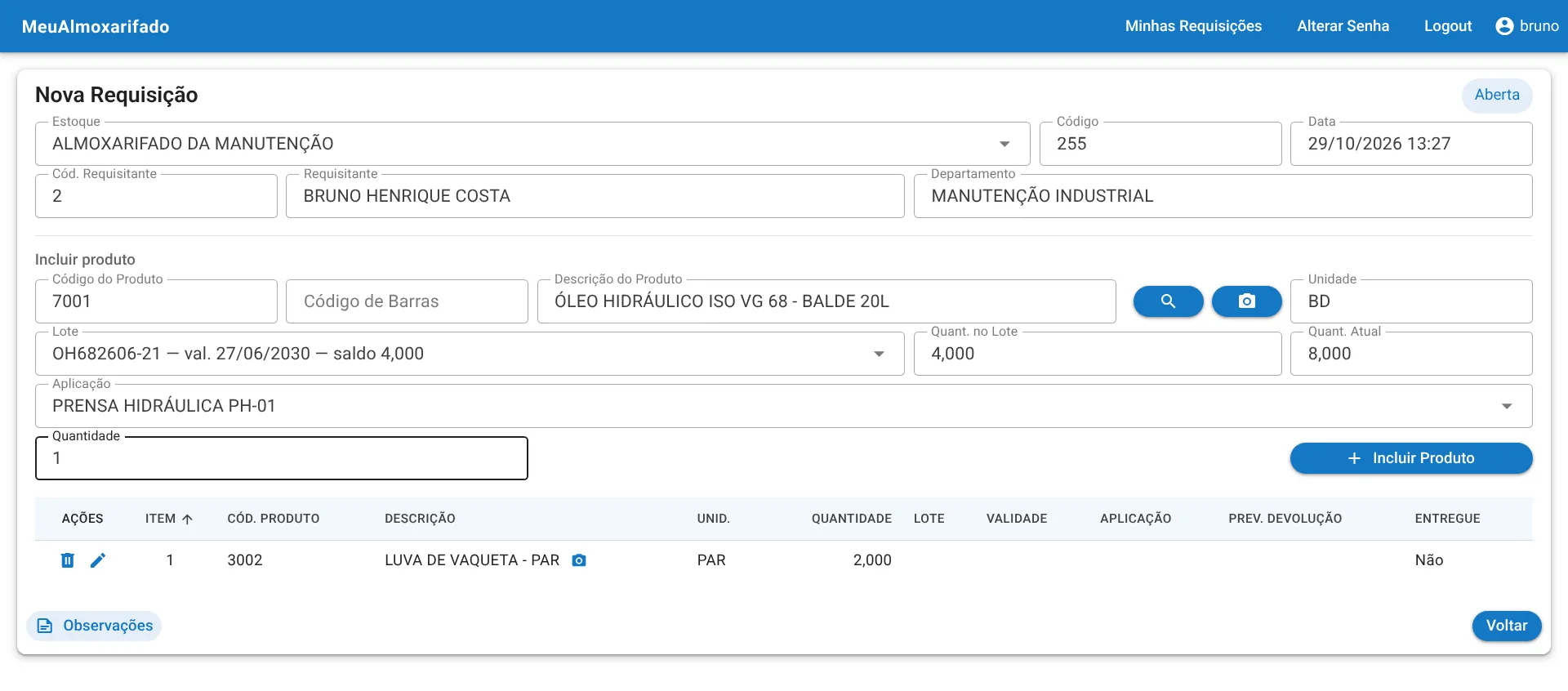
Os produtos pedem as mesmas informações que pedem para o almoxarife: o lote, a aplicação (em qual máquina, veículo ou obra o produto vai ser usado) e, nas ferramentas e equipamentos, a data prevista de devolução. Enquanto a requisição está aberta, ele ainda pode alterar ou remover um produto.
-
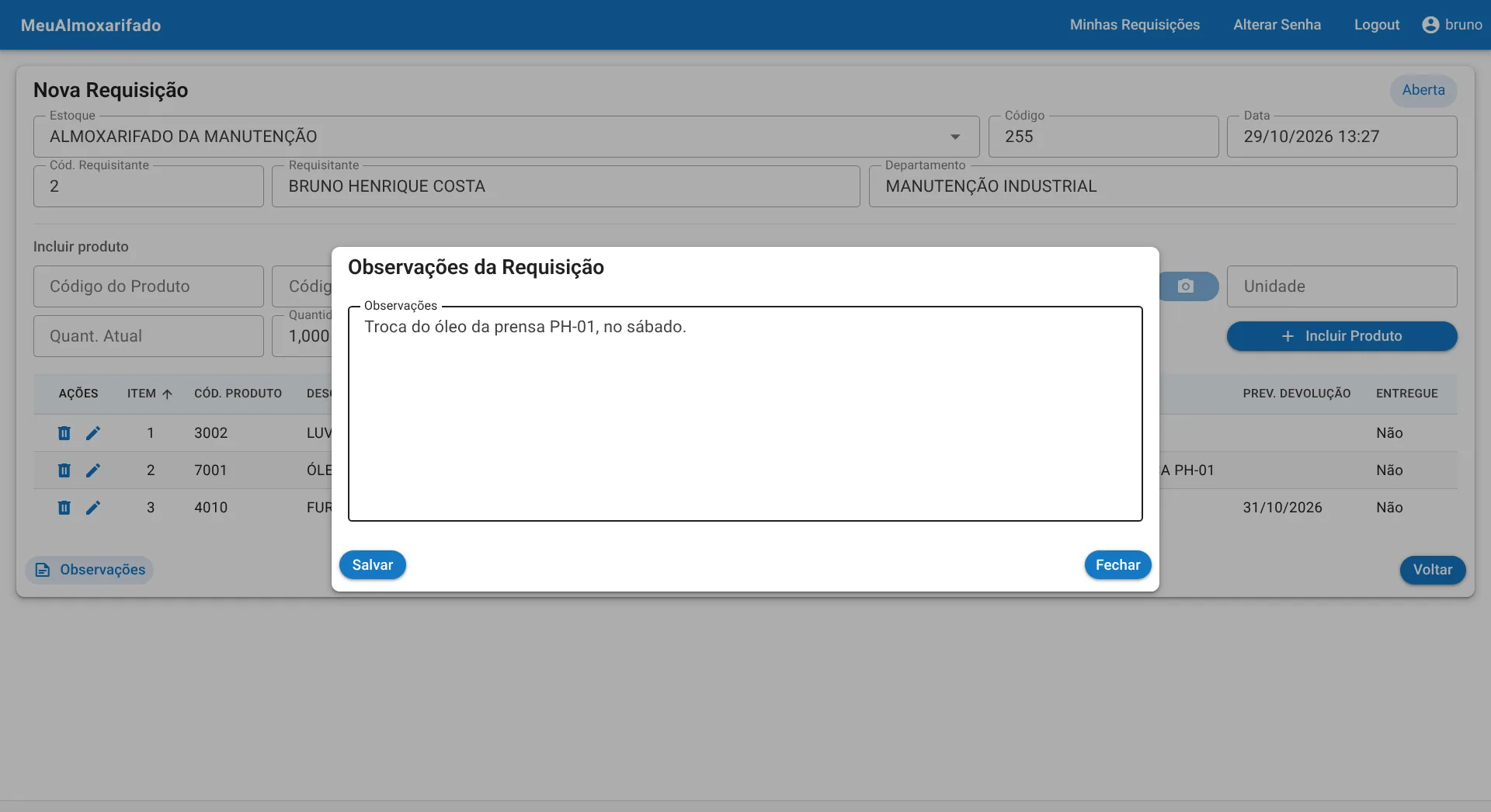
Observações
Em Observações, o funcionário explica para que é o material, ou o que mais o almoxarifado precisa saber.
-
A requisição chega no almoxarifado
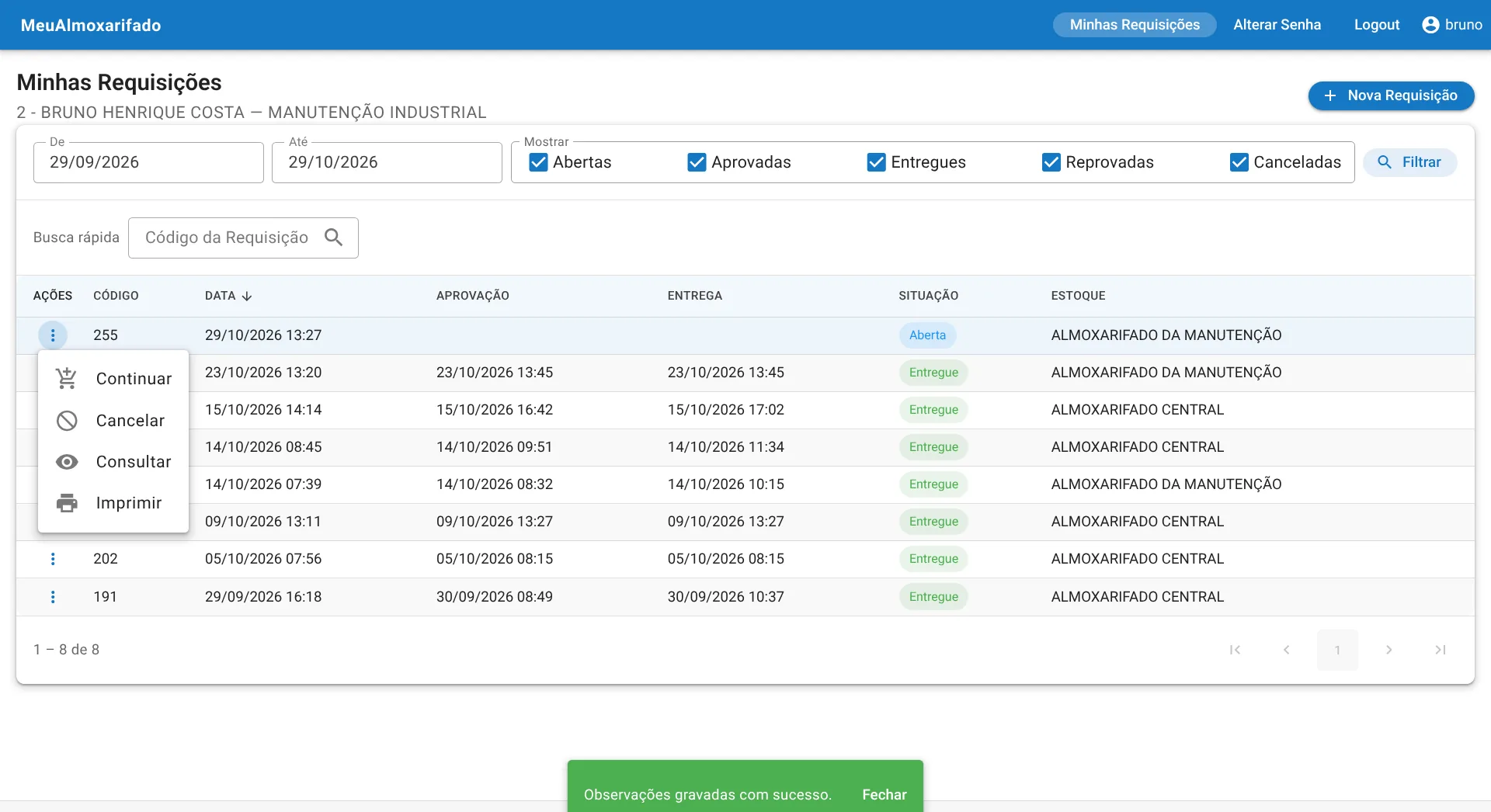
De volta à lista, a requisição está aberta, e na mesma hora já aparece para o almoxarifado, para ser aprovada e entregue. Pelas ações da linha, o funcionário continua a requisição, cancela, consulta ou imprime.
-
Acompanhe a situação
Quando o almoxarifado aprova e entrega, a situação muda na tela do funcionário, com a data e a hora. Ele acompanha o pedido sem precisar telefonar para o almoxarifado.
Pelo celular é do mesmo jeito, com o mesmo login: veja o tutorial da requisição pelo celular.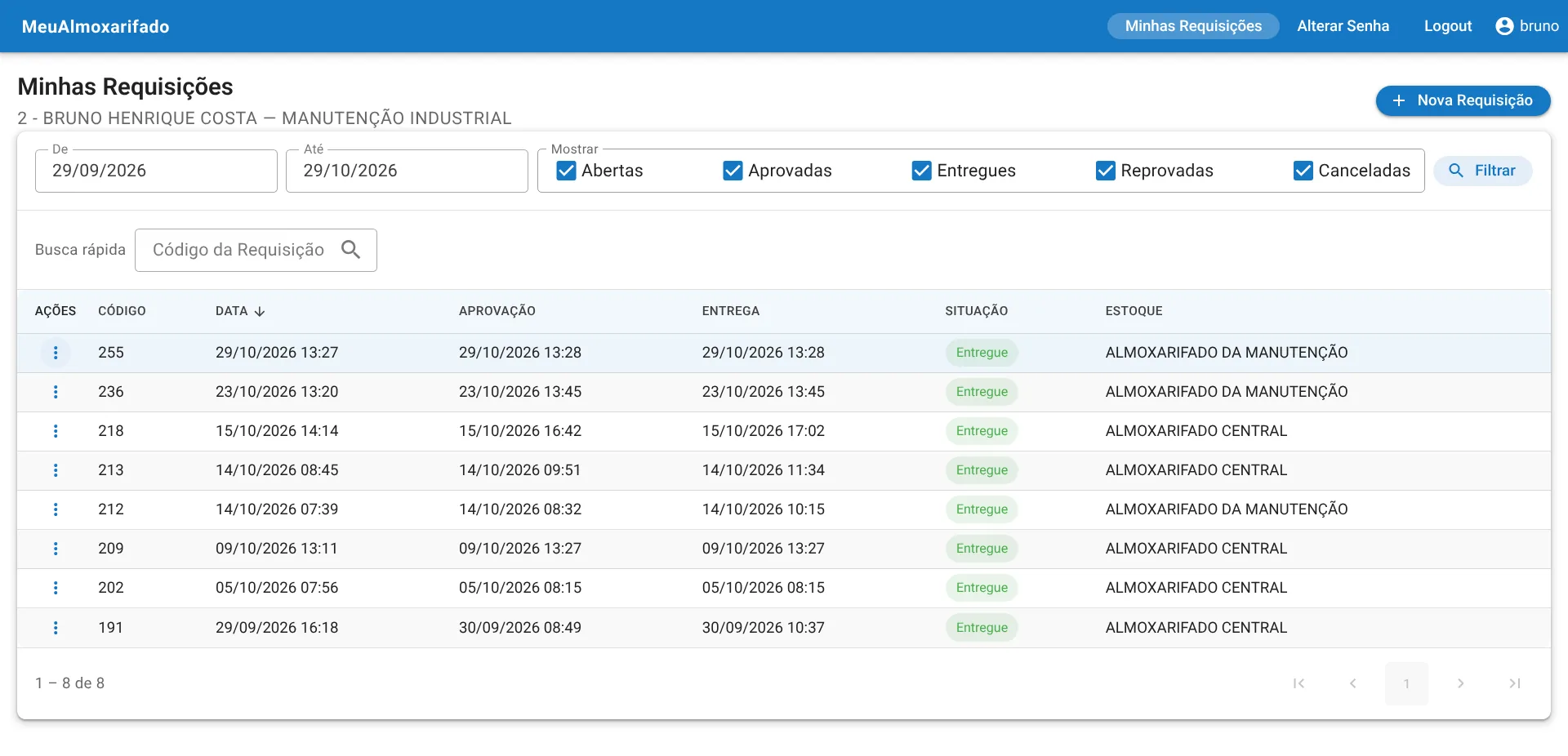
Outros tutoriais
Pratique com os seus próprios produtos: o teste dura 30 dias e não pede cartão de crédito.
Testar grátis por 30 dias